Automatisation · Publié le · Par Sophian Boughali · 11 min de lecture
Automatiser Instagram avec GoHighLevel : commentaires, messages privés et prise de contact
Réponse rapide. Pour automatiser Instagram avec GoHighLevel, connecte ton compte professionnel dans Settings puis Integrations, puis crée un workflow avec le déclencheur Instagram « Comment(s) On A Post » filtré sur un mot-clé. Ajoute l’action Reply In Comments pour la réponse publique et l’action Instagram Interactive Messenger pour le message privé. Le contact est créé automatiquement dans ton CRM.
En bref
- Tu peux automatiser trois choses : la réponse publique à un commentaire, le message privé qui suit, et l’enregistrement du contact dans ton CRM.
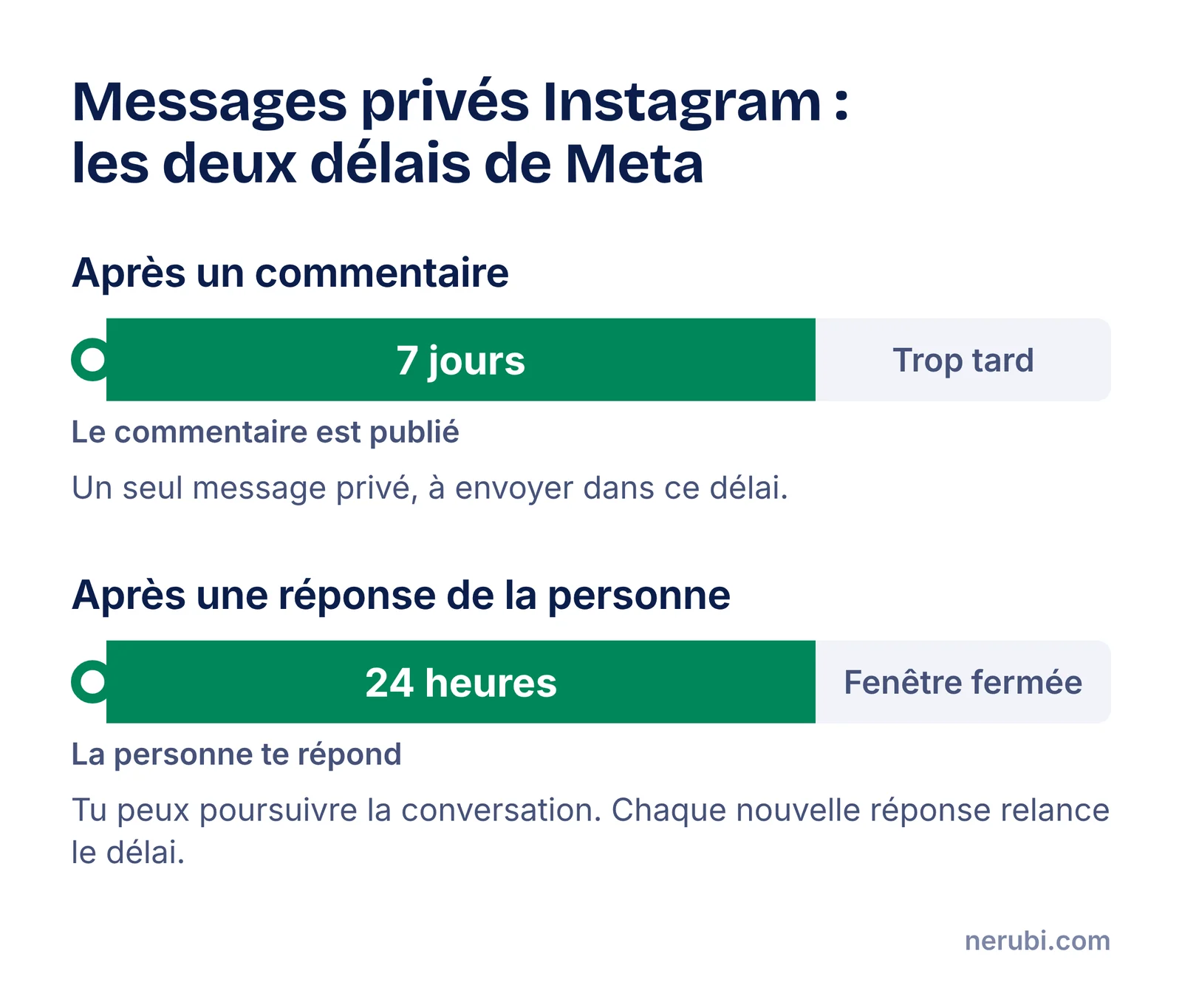
- Meta fixe les règles : un seul message privé par commentaire, dans les 7 jours, puis 24 heures pour poursuivre après chaque réponse de la personne.
- Ton compte Instagram doit être professionnel et relié à une page Facebook.
- Pour récupérer une adresse e-mail proprement, le plus fiable est d’envoyer vers une page de capture avec un formulaire.
- Les libellés cités sont ceux de l’interface en anglais, d’après la documentation officielle consultée en octobre 2026.
Que peut-on automatiser sur Instagram avec GoHighLevel ?
Trois moments de la relation avec un abonné.
- La réponse publique. Quelqu’un commente « GUIDE » sous ton Reel, une réponse apparaît sous son commentaire.
- Le message privé. Il reçoit dans la foulée un message avec le lien promis.
- La suite. Sa fiche est créée dans ton CRM, étiquetée, placée dans ton suivi de prospects, et peut recevoir tes e-mails s’il a donné son accord.
C’est le même principe que les outils spécialisés comme Manychat. La différence est que tout se passe dans ta plateforme : la conversation Instagram, la fiche contact, l’agenda et les relances sont au même endroit.
Si tu découvres le principe du « commente un mot-clé », commence par notre explication générale : comment marche l’automatisation commentaire vers message privé.
Quelles sont les règles de Meta à respecter ?
GoHighLevel passe par l’interface officielle d’Instagram. Les limites sont donc celles de Meta, et elles s’appliquent à tous les outils.
| Règle | Ce que ça veut dire pour toi |
|---|---|
| Un seul message privé par commentaire | Ton premier message doit contenir l’essentiel : la promesse et le lien |
| Ce message doit partir dans les 7 jours suivant le commentaire | Aucun problème si l’automatisation est active |
| Les messages suivants ne sont possibles que si la personne répond, et dans les 24 heures après sa réponse | Termine ton premier message par une question ou un bouton |
| En direct (Live), la réponse privée n’est possible que pendant la diffusion | Prépare ton automatisation avant le direct |
| 750 réponses privées par heure et par compte pour les publications et les Reels | Largement suffisant, sauf Reel qui devient viral |
Ces règles expliquent la structure de toutes les automatisations sérieuses : un premier message complet, qui invite à cliquer ou à répondre.
Étape 1 : préparer et connecter ton compte Instagram
Les prérequis
- Un compte Instagram professionnel (entreprise ou créateur).
- Ce compte doit être relié à une page Facebook dont tu es administrateur.
- L’accès aux messages doit être autorisé pour les outils connectés, dans les réglages de messagerie d’Instagram.
Relier Instagram à ta page Facebook
- Connecte-toi à Facebook et ouvre ta page.
- Ouvre les réglages de la page et cherche Linked Accounts.
- Choisis Instagram et clique sur Connect.
- Laisse activée l’option qui autorise l’accès aux messages Instagram.
- Saisis les identifiants de ton compte Instagram.
Connecter le tout à GoHighLevel
- Dans GoHighLevel, ouvre Settings, puis Integrations.
- Sur la carte Facebook & Instagram, clique sur Connect.
- Connecte-toi à Facebook et sélectionne la page reliée à ton compte Instagram.
- Clique sur Connect Facebook & Instagram.
Vérifier que ça marche
Depuis un autre compte Instagram que le tien, envoie un message privé à ton compte professionnel. Il doit apparaître dans Conversations. Réponds depuis GoHighLevel et vérifie que la réponse arrive bien dans Instagram.
Si rien n’apparaît : vérifie que la bonne page est connectée, que l’accès aux messages est activé et qu’Instagram est bien relié à cette page.
Étape 2 : construire le workflow « commentaire vers message privé »
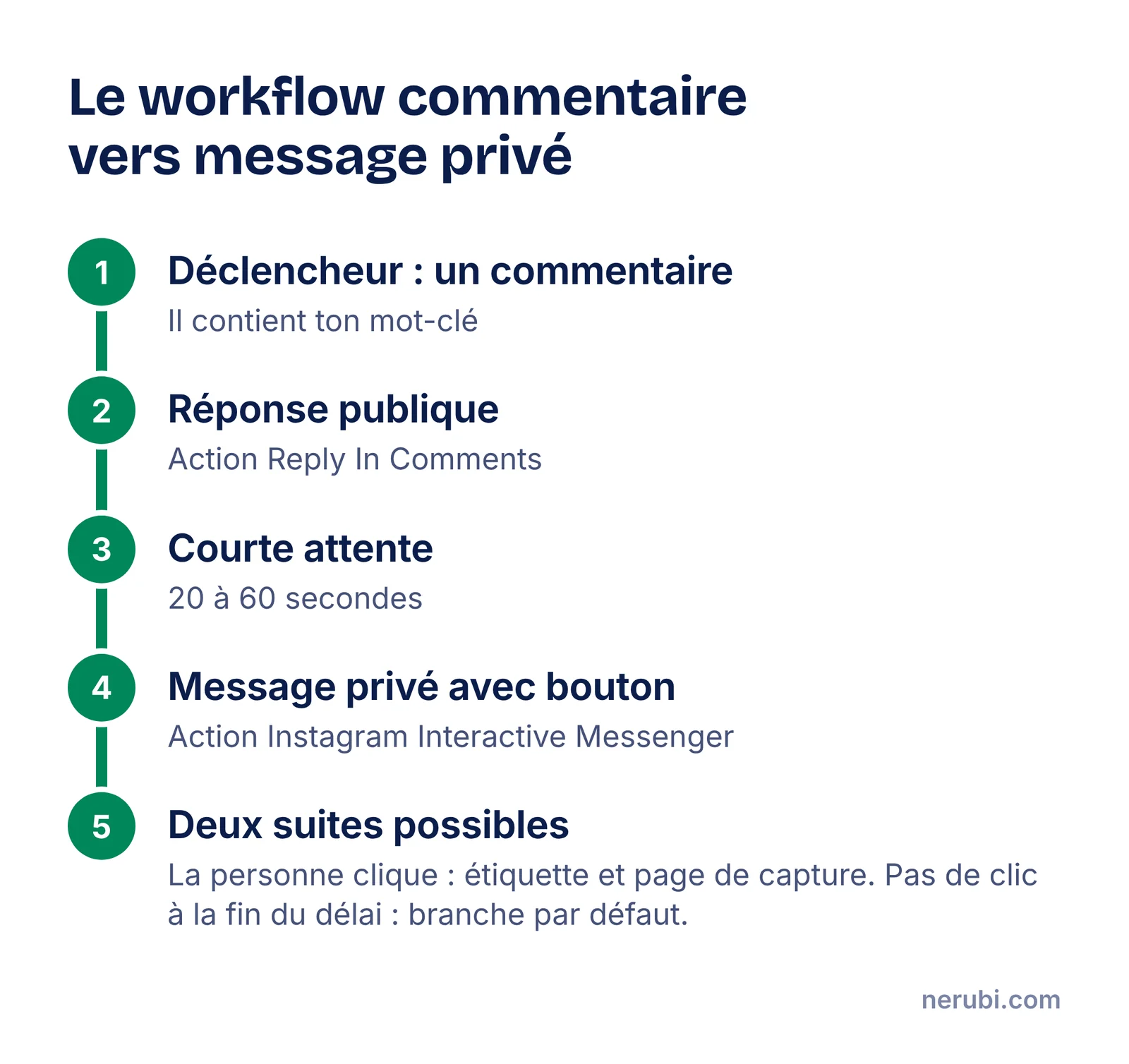
Voici ce que l’on va construire.
2.1 Créer le workflow et son déclencheur
- Ouvre Automation, puis Workflows, et crée un nouveau workflow.
- Ajoute un déclencheur. Dans la catégorie des événements Facebook et Instagram, choisis le déclencheur Instagram Comment(s) On A Post.
- Configure les filtres, dans cet ordre : - Page Is : ton compte Instagram ; - Post Type : Published Post pour choisir dans la liste de tes publications, ou Custom Post pour coller l’adresse d’une publication ; - Post Is : la publication ou le Reel concerné.
- Ajoute le filtre sur le texte du commentaire : - Contains Phrase : le workflow se déclenche si le commentaire contient ton mot-clé ; - Exact Match : il se déclenche seulement si le commentaire est exactement ton mot-clé.
- Active Track First Level Comment Only pour ignorer les réponses à d’autres commentaires.
Choisis Contains Phrase. Les gens écrivent « GUIDE svp », « guide ! » ou « je veux le guide » : la correspondance exacte en laisserait passer une bonne partie.
2.2 Ajouter la réponse publique
- Clique sur le + sous le déclencheur.
- Dans Actions, catégorie Communication, choisis Reply In Comments.
- Écris plusieurs réponses. Tu peux en enregistrer jusqu’à dix : le système en choisit une au hasard à chaque fois.
- Laisse activée l’option qui aime le commentaire.
Écris au moins cinq variantes. Dix réponses identiques à la suite sous un Reel donnent une impression de robot, et finissent par ressembler à du spam.
Exemples à copier :
C'est envoyé, regarde tes messages privés.
Je viens de te l'envoyer en message privé.
Merci pour ton commentaire, le lien est dans tes messages.
Envoyé. Dis-moi si tu ne le vois pas.
Tu l'as reçu en message privé. Bonne lecture.
2.3 Ajouter un court délai
Ajoute une action Wait de 20 à 60 secondes. Une réponse qui arrive dans la seconde paraît mécanique. Quelques secondes de délai rendent l’échange plus naturel.
2.4 Ajouter le message privé
- Ajoute l’action Instagram Interactive Messenger, dans la catégorie Communication. Elle n’est disponible que si le workflow a un déclencheur Instagram ; sans lui, elle reste grisée.
- Dans Reply Type, choisis Reply to Comment via DM.
- Écris ton message. Tu peux y insérer le prénom de la personne avec les valeurs personnalisées.
- Ajoute un bouton. Trois types existent : ouvrir un site web, appeler un numéro, ou déclencher la suite du workflow. Tu peux en mettre jusqu’à trois.
- Règle le temps d’attente. Il est obligatoire et vaut une minute par défaut. Passe-le à 24 heures pour laisser à la personne le temps de cliquer.
- Prévois la branche par défaut : c’est le chemin que suit le contact s’il n’a rien cliqué à la fin du délai.
Exemple de message :
Bonjour {{contact.first_name}}, merci pour ton commentaire.

Voici le guide promis : 7 points à vérifier avant de refaire ton site.
Il se lit en 5 minutes.

Clique sur le bouton ci-dessous pour le recevoir.
Bouton : « Recevoir le guide », de type ouverture de site web, vers ta page de capture.
Deux précisions sur cette action. Les boutons restent visibles dans la conversation, alors que les réponses rapides (Quick Replies) disparaissent une fois utilisées. Et on ne peut pas combiner une pièce jointe et des réponses rapides dans le même message.
2.5 Étiqueter et suivre le contact
Dès qu’une personne déclenche le workflow, GoHighLevel crée sa fiche avec son prénom et son nom Instagram. Ajoute ensuite :
- une action Add Contact Tag, par exemple
instagram-guide, pour savoir d’où vient le contact ; - une action de création d’opportunité, pour le placer dans la première étape de ton suivi de prospects ;
- dans la branche « a cliqué », une étiquette différente, par exemple
guide-clique.
2.6 Publier et tester
- Enregistre, puis passe le workflow en Publish.
- Depuis un autre compte Instagram, commente ta publication avec le mot-clé.
- Vérifie quatre choses : la réponse publique, le message privé, la fiche contact créée, l’étiquette ajoutée.
Dans les réglages du workflow, l’option Allow Re-entry décide si un même contact peut entrer plusieurs fois dans le workflow. D’après la documentation, elle est activée par défaut sur les nouveaux workflows : un abonné qui commente plusieurs fois peut donc le redéclencher à chaque commentaire. Désactive-la si tu veux qu’une personne ne le parcoure qu’une seule fois. Vérifie ce réglage avant de publier : il change le comportement de l’automatisation pour tes abonnés les plus actifs.
Étape 3 : récupérer l’adresse e-mail
Le message privé crée un contact, mais sans adresse e-mail. Deux façons de l’obtenir.
| Méthode | Comment | Avantage | Limite |
|---|---|---|---|
| Page de capture (recommandée) | Le bouton du message ouvre une page avec un formulaire GoHighLevel | Case de consentement claire, suivi de la provenance, e-mail fiable | Un clic de plus |
| Dans la conversation | Tu demandes l’e-mail en message, la personne répond | Aucun changement d’écran | Demande plus de réglages pour enregistrer la réponse, consentement moins net |
La page de capture a un autre avantage : le formulaire enregistre la provenance du contact. Tu sauras que cette personne vient de tel Reel, comme on l’explique dans le tracking sur GoHighLevel.
Pour le texte de la case à cocher et les règles à respecter, lis récupérer des adresses e-mail avec Instagram. Et pour la suite, une fois l’adresse obtenue, vois automatiser le suivi de ses prospects.
Étape 4 : répondre automatiquement à un mot-clé en message privé
Deuxième automatisation utile : quelqu’un t’écrit « RDV » en message privé, il reçoit ton lien de prise de rendez-vous.
- Crée un nouveau workflow.
- Déclencheur : Customer Replied, filtré sur le canal Instagram et sur la présence de ton mot-clé.
- Action : Instagram Interactive Messenger, avec Reply Type sur Reply to DM.
- Message : une phrase et un bouton vers ton agenda.
Ce type de réponse fonctionne dans les 24 heures qui suivent le dernier message de la personne. Comme c’est elle qui vient d’écrire, la fenêtre est ouverte.
Avec plaisir. Voici mon agenda pour réserver un appel de 20 minutes.
Choisis le créneau qui t'arrange.
Faut-il ajouter de l’IA dans tes réponses ?
GoHighLevel permet d’insérer dans un workflow des actions d’IA qui rédigent une réponse à partir du commentaire reçu. Ces actions sont facturées à l’exécution.
Notre conseil : utilise des réponses écrites par toi pour les mots-clés, et garde l’IA pour trier. Par exemple, repérer les commentaires qui posent une vraie question et te les signaler. Une réponse générée automatiquement à une question précise se trompe parfois, et c’est ton nom qui signe.
GoHighLevel ou Manychat ?
Les deux font le travail. Le choix dépend de ce que tu as déjà.
| GoHighLevel | Manychat | |
|---|---|---|
| Nature | Plateforme complète : CRM, agenda, e-mails, téléphonie | Outil spécialisé dans les messageries |
| Automatisation des commentaires Instagram | Oui, par workflow | Oui, avec des modèles prêts à l’emploi |
| Prix d’entrée | 97 $/mois, tout inclus | Offre gratuite limitée à 25 contacts actifs par mois, puis à partir de 14 $/mois en paiement annuel pour 250 contacts actifs |
| Suivi du contact après le message | Dans la même plateforme | À relier à un autre outil |
| Prise en main | Plus longue | Plus rapide |
Si tu utilises déjà GoHighLevel, tu n’as pas besoin d’un outil en plus. Si tu veux seulement tester le principe sur un Reel, Manychat se met en place plus vite.
Les 7 erreurs les plus fréquentes
- Compte Instagram personnel. L’automatisation exige un compte professionnel.
- Action de message privé grisée. Il manque un déclencheur Instagram dans le workflow.
- Temps d’attente laissé à une minute. Le contact part dans la branche par défaut avant d’avoir cliqué.
- Correspondance exacte sur le mot-clé. Trop stricte, elle ignore une partie des commentaires.
- Une seule réponse publique. Écris au moins cinq variantes.
- Un premier message sans lien ni bouton. Tu n’as droit qu’à un message tant que la personne ne répond pas.
- Workflow resté en brouillon. Vérifie qu’il est bien publié, et teste depuis un autre compte.
À noter : si la personne supprime son commentaire, le workflow déjà déclenché continue.
On le construit avec toi ?
Ce workflow se monte en une heure quand on connaît l’outil. Chez Nerubi, on installe ce type d’automatisation chez nos clients, avec la page de capture et la séquence d’e-mails qui va derrière. Tu peux réserver un appel pour en discuter.
Questions fréquentes
Peut-on envoyer un message privé automatique sur Instagram avec GoHighLevel ?
Oui. L’action Instagram Interactive Messenger envoie un message privé en réponse à un commentaire ou à un message reçu. Elle respecte les règles de Meta : un seul message après un commentaire, dans les 7 jours, puis 24 heures après chaque réponse de la personne.
Est-ce que l’automatisation des commentaires est autorisée par Instagram ?
Oui, lorsqu’elle passe par l’interface officielle de Meta, ce qui est le cas de GoHighLevel. Ce qui pose problème, ce sont les outils non officiels qui simulent un utilisateur ou envoient des messages non sollicités en masse.
Faut-il un compte Instagram professionnel ?
Oui. Il doit s’agir d’un compte entreprise ou créateur, relié à une page Facebook dont tu es administrateur.
Le contact est-il créé automatiquement dans le CRM ?
Oui. Lorsqu’une personne déclenche le workflow, sa fiche est créée avec son prénom et son nom. Son adresse e-mail n’est pas connue : il faut la demander, idéalement avec une page de capture.
Combien de messages peut-on envoyer après un commentaire ?
Un seul tant que la personne n’a pas répondu. Après sa réponse, tu disposes de 24 heures pour poursuivre la conversation.
GoHighLevel peut-il remplacer Manychat ?
Pour répondre aux commentaires et envoyer un message privé, oui. Manychat reste plus rapide à prendre en main et propose davantage de modèles prêts à l’emploi. GoHighLevel a l’avantage de regrouper la conversation, la fiche contact et les relances.
Sources
- HighLevel, « Automate Facebook & Instagram Comments within HighLevel »
- HighLevel, « Workflow Trigger - Instagram Comment(s) On A Post »
- HighLevel, « Instagram Interactive Messenger Workflow Setup Guide »
- HighLevel, « Workflow Action - Reply In Comments »
- HighLevel, « Workflow Settings Overview »
- HighLevel, « Getting Started - Setup Facebook and Instagram Messenger »
- Meta for Developers, réponses privées sur Instagram
- Meta for Developers, présentation de la plateforme Instagram
- HighLevel, tarifs officiels
- HighLevel, tarifs des produits d’IA
- Manychat, tarifs officiels