Automatisation · Publié le · Par Sophian Boughali · 10 min de lecture
Comment automatiser ses réseaux sociaux avec GoHighLevel (Social Planner, pas à pas)
Réponse rapide. Pour automatiser tes réseaux sociaux avec GoHighLevel, ouvre Marketing puis Social Planner, connecte tes comptes (Facebook, Instagram, LinkedIn, TikTok, YouTube, Google Business Profile, Pinterest, Threads, Bluesky), puis programme tes publications depuis un seul calendrier. Tu peux importer jusqu’à 90 publications d’un coup, créer des publications récurrentes et répondre aux commentaires au même endroit.
En bref
- Le Social Planner est inclus dans GoHighLevel : pas d’abonnement supplémentaire pour programmer tes publications.
- Une seule publication peut partir sur plusieurs réseaux, avec un texte adapté à chacun.
- Cinq méthodes permettent de remplir le calendrier : publication unique, récurrente, import de fichier, flux RSS et file de contenus permanents.
- Ce qui s’automatise bien : la programmation, la répétition, la validation. Ce qui ne s’automatise pas : l’idée, le ton, la conversation avec tes abonnés.
- Les libellés cités sont ceux de l’interface en anglais, d’après la documentation officielle consultée en octobre 2026.
GoHighLevel en deux minutes
GoHighLevel, souvent abrégé GHL, est une plateforme tout-en-un pour gérer la relation client d’une entreprise : fiches contacts, suivi des prospects, agenda, formulaires, e-mails, SMS, téléphonie, réseaux sociaux et automatisations.
Son intérêt tient en une phrase : tout est relié. Un commentaire sur Instagram, un formulaire rempli sur ton site et un appel manqué arrivent au même endroit et peuvent déclencher les mêmes automatisations.
| Offre | Prix mensuel | Pour qui |
|---|---|---|
| Starter | 97 $ | Une entreprise ou un indépendant, jusqu’à 3 sous-comptes |
| Unlimited | 297 $ | Agences, sous-comptes illimités |
| Agency Pro | 497 $ | Agences qui revendent la plateforme sous leur marque |
Les trois offres proposent un essai gratuit de 14 jours. Beaucoup d’entreprises y accèdent aussi par l’intermédiaire d’une agence, qui fournit un compte déjà configuré.
Certaines fonctions se paient à l’usage en plus de l’abonnement : appels, SMS, envois d’e-mails en volume, IA. La programmation de publications sur les réseaux sociaux n’en fait pas partie.
Chez Nerubi, c’est la plateforme que l’on installe le plus souvent chez nos clients, précisément parce qu’elle évite d’empiler cinq outils.
Que peut faire le Social Planner ?
Le Social Planner est le module de GoHighLevel consacré aux réseaux sociaux. Il se trouve dans le menu Marketing, puis Social Planner.
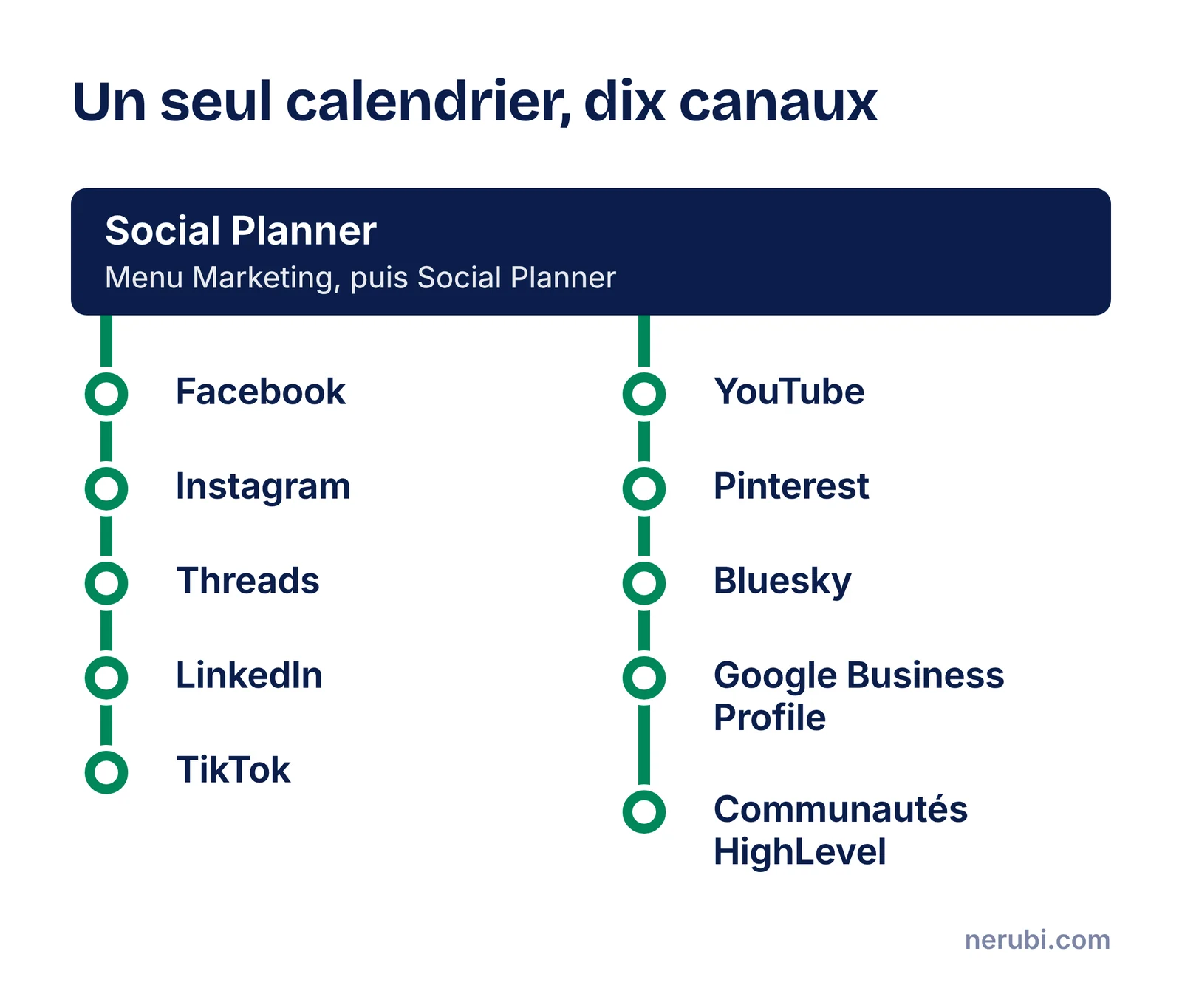
Il gère dix canaux : Facebook, Instagram, Threads, Google Business Profile, LinkedIn, TikTok, YouTube, Pinterest, Bluesky et les communautés HighLevel.
Ses fonctions principales :
- programmer une publication sur plusieurs réseaux à la fois ;
- adapter le texte réseau par réseau ;
- importer des publications en masse ;
- répéter une publication selon un rythme choisi ;
- transformer les nouveautés d’un flux RSS en publications ;
- soumettre une publication à validation avant qu’elle parte ;
- répondre aux commentaires ;
- consulter les statistiques.
Étape 1 : connecter tes comptes
Avant de commencer
Vérifie ces quatre points, ils évitent la plupart des blocages :
- tu as les identifiants de chaque réseau ;
- tu es administrateur de chaque page ou profil à connecter ;
- ton compte Instagram est un compte professionnel, relié à une page Facebook ;
- le fuseau horaire de ton compte GoHighLevel est le bon, sinon tes publications partiront à la mauvaise heure.
La procédure
- Ouvre Marketing, puis Social Planner.
- Choisis la plateforme à connecter.
- Connecte-toi et accepte les autorisations demandées.
- Sélectionne la page, le profil, la chaîne, le tableau ou l’établissement concerné.
- Termine l’autorisation.
- Vérifie que le compte apparaît dans le Social Planner.
Pour Facebook, connecte-toi avec un profil qui a un accès administrateur à toutes les pages que tu veux relier. C’est une erreur courante : un profil qui gère la page sans en être administrateur.
Étape 2 : créer et programmer ta première publication
- Clique sur + New Post, puis Create New Post.
- Sélectionne les comptes sur lesquels publier.
- Écris ton texte, ajoute tes liens et tes hashtags.
- Ajoute tes images ou ta vidéo avec les icônes prévues.
- Active Customize for Each Channel pour adapter le texte à chaque réseau.
- Contrôle le rendu dans le panneau Post Preview.
- Choisis ce que devient la publication : publier maintenant, programmer, enregistrer en brouillon, envoyer en validation ou rendre récurrente.
L’étape 5 mérite deux minutes. Un texte pensé pour LinkedIn ne fonctionne pas tel quel sur Instagram : la longueur, le ton et les hashtags diffèrent. Écris une version principale, puis ajuste.
Étape 3 : remplir ton calendrier plus vite
Programmer une publication à la fois reste du travail manuel. Le gain de temps vient des quatre autres méthodes.
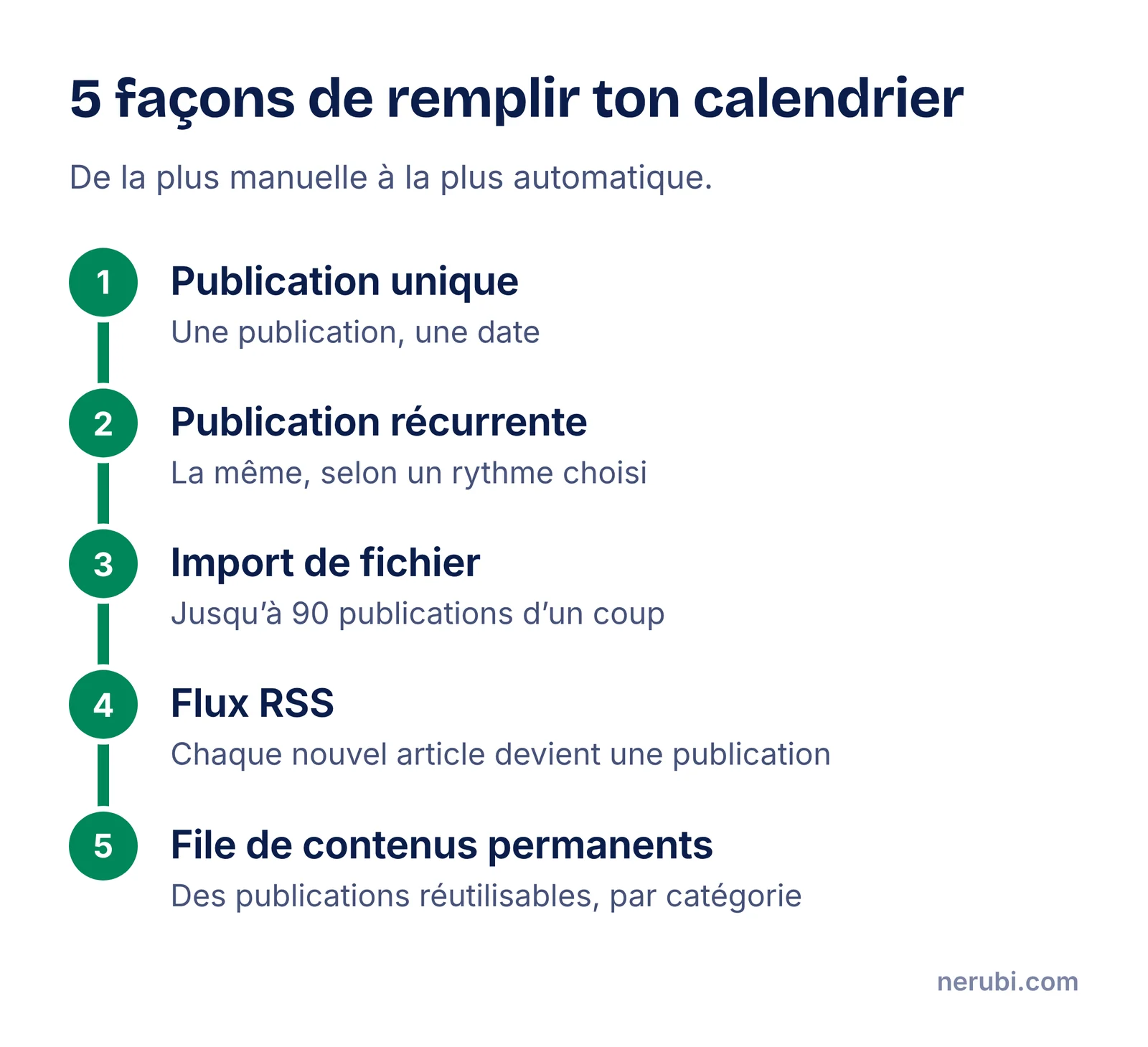
| Méthode | Ce qu’elle fait | Quand l’utiliser |
|---|---|---|
| Publication unique | Une publication, une date | Actualité, annonce, contenu daté |
| Publication récurrente | La même publication revient selon un rythme | Rappel hebdomadaire, offre permanente |
| Import de fichier | Jusqu’à 90 publications importées depuis un fichier CSV ou XLSX | Préparer un mois ou un trimestre d’un coup |
| Flux RSS | Chaque nouvel article d’un flux devient une publication | Relayer ton blog automatiquement |
| File de contenus permanents | Des publications réutilisables classées par catégorie (Evergreen Queue) | Conseils, témoignages, contenus sans date |
La méthode qui fait gagner le plus de temps
Pour la plupart des indépendants, la combinaison gagnante est simple :
- Une session par mois pour écrire tes publications dans un tableur.
- Un import du fichier dans le Social Planner.
- Une file de contenus permanents pour combler les jours vides.
- Le flux RSS de ton blog pour relayer chaque nouvel article sans y penser.
Le Social Planner propose aussi des modèles de publications prêts à personnaliser (Social Planner Templates) et un assistant de rédaction par IA, facturé à l’usage.
Étape 4 : faire valider avant de publier
Si tu travailles avec un associé, un client ou une assistante, la validation évite les publications envoyées trop vite.
Au moment de créer la publication, choisis l’envoi en validation plutôt que la programmation directe. La personne désignée approuve, puis la publication part à la date prévue.
C’est aussi une bonne habitude quand tu travailles seul avec l’IA : écris, laisse reposer, valide le lendemain.
Étape 5 : répondre aux commentaires au même endroit
L’onglet Comments du Social Planner regroupe les commentaires reçus sur Facebook, Instagram, TikTok, LinkedIn (pages uniquement), Threads, Bluesky et les communautés.
Tu peux :
- répondre avec du texte, des émojis et, selon le réseau, des images ;
- aimer un commentaire ;
- répondre dans un fil ;
- mentionner un compte avec le signe @ ;
- trier par commentaires récents ou les plus populaires ;
- tout marquer comme lu.
Deux limites à connaître. D’abord, seuls les commentaires des publications envoyées depuis le Social Planner apparaissent : ceux d’une publication faite directement dans l’application Instagram n’y figurent pas. Ensuite, on ne peut ni masquer ni supprimer un commentaire depuis cet écran.
Pour répondre automatiquement à un commentaire et envoyer un message privé, il faut passer par un workflow. C’est l’objet de notre tutoriel automatiser Instagram avec GoHighLevel.
Étape 6 : suivre ce qui fonctionne
L’onglet Planner montre l’état de chaque publication : brouillon, programmée, publiée ou en échec. L’onglet Statistics affiche les indicateurs disponibles pour chaque réseau.
Regarde une fois par mois, pas tous les jours. Trois questions suffisent :
- quelles publications ont été le plus partagées ou enregistrées ?
- quel format revient dans les meilleures : vidéo, carrousel, image ?
- à quelle heure tes publications fonctionnent-elles le mieux ?
Pour savoir quelles publications ramènent de vrais prospects, et pas seulement des vues, il faut relier tes liens à ton suivi. On l’explique dans le tracking sur GoHighLevel.
Les formats acceptés par réseau
Les limites ci-dessous viennent de la documentation de GoHighLevel. Un fichier hors format est une cause fréquente d’échec.
| Réseau | Format | Limites principales |
|---|---|---|
| Publication image | JPEG ou PNG, 8 Mo, jusqu’à 10 images, texte de 2 200 caractères | |
| Reel | MOV ou MP4, 300 Mo, de 3 secondes à 15 minutes | |
| Reel | De 3 à 90 secondes | |
| TikTok | Vidéo | MOV, MP4 ou WebM, 1 Go ; compte professionnel : jusqu’à 10 minutes et 2 200 caractères |
| YouTube | Short | Format vertical 9:16, 60 secondes maximum |
| Publication | Jusqu’à 9 images de 8 Mo, texte de 3 000 caractères | |
| Google Business Profile | Publication | Une image, texte de 1 500 caractères, pas de vidéo |
| Épingle | Titre de 100 caractères, description de 500 caractères | |
| Threads | Publication | 500 caractères, jusqu’à 20 images |
| Bluesky | Publication | 300 caractères, image de 1 Mo maximum |
Que faire quand une publication échoue ?
Ouvre l’onglet Planner, repère la publication en échec et lis le message d’erreur. Les causes les plus courantes, d’après la documentation :
| Symptôme | Cause probable | Solution |
|---|---|---|
| Message indiquant que le jeton du compte a expiré | L’autorisation du réseau n’est plus valide | Reconnecte le compte |
| Erreur d’autorisation | Le profil connecté n’a pas les droits de publication | Reconnecte avec un profil administrateur |
| Refus sur Facebook ou LinkedIn | Contenu identique publié dans les 12 dernières heures | Modifie le texte ou espace les publications |
| Échec sur Instagram | Fichier trop lourd, compte non professionnel, limite quotidienne atteinte | Allège le fichier, vérifie le type de compte |
| Échec d’un carrousel Instagram | Le carrousel doit contenir de 2 à 10 médias | Corrige le nombre de médias |
| Échec sur Google Business Profile | Fiche incomplète ou texte trop long | Complète la fiche, raccourcis le texte |
Un réflexe utile : reconnecte tes comptes à date fixe, par exemple le premier lundi de chaque trimestre. Les autorisations des réseaux expirent, et une publication programmée ne part pas si le compte est déconnecté.
Ce qu’il vaut mieux ne pas automatiser
Automatiser la programmation te libère du temps. L’utiliser pour publier davantage de contenus moyens ne sert à rien.
- Garde la main sur les idées et le ton. L’IA aide à reformuler, pas à savoir ce qui intéresse tes clients.
- Réponds toi-même aux vraies questions. Une réponse automatique à un commentaire précis se remarque tout de suite.
- Ne publie pas le même texte partout. Adapte au moins la première phrase.
- Ne laisse pas tourner un calendrier sans le regarder. Une publication programmée il y a trois mois peut tomber un mauvais jour.
Si tu veux aller plus loin sur le contenu lui-même, lis comment créer des Reels qui marchent en 2026.
Ta routine en une heure par semaine
| Quand | Quoi | Durée |
|---|---|---|
| Lundi | Vérifier le calendrier de la semaine, ajuster selon l’actualité | 15 minutes |
| Mardi et jeudi | Répondre aux commentaires dans l’onglet Comments | 2 fois 10 minutes |
| Vendredi | Noter deux idées issues des questions de tes clients | 10 minutes |
| Une fois par mois | Écrire et importer les publications du mois suivant, lire les statistiques | 2 heures |
On le met en place pour toi ?
Connecter les comptes prend une demi-heure. Construire un calendrier éditorial relié à ton suivi de prospects demande plus de méthode. Chez Nerubi, on configure GoHighLevel pour nos clients : comptes, modèles de publications, automatisations. Tu peux réserver un appel pour en parler.
Questions fréquentes
Comment automatiser ses réseaux sociaux ?
En trois étapes : relier tes comptes à un outil de programmation, préparer tes publications par lots une fois par mois, et utiliser des publications récurrentes ou un flux RSS pour les contenus qui se répètent. Avec GoHighLevel, tout se fait dans le module Social Planner.
Le Social Planner de GoHighLevel est-il payant ?
Non, il est inclus dans l’abonnement GoHighLevel. Seul l’assistant de rédaction par IA est facturé à l’usage si tu ne disposes pas d’une formule IA illimitée.
Quels réseaux sociaux peut-on connecter à GoHighLevel ?
Facebook, Instagram, Threads, Google Business Profile, LinkedIn, TikTok, YouTube, Pinterest, Bluesky et les communautés HighLevel.
Peut-on programmer des Reels Instagram avec GoHighLevel ?
Oui. Le Social Planner accepte les Reels au format MOV ou MP4, jusqu’à 300 Mo, d’une durée de 3 secondes à 15 minutes. Le compte Instagram doit être un compte professionnel.
Combien de publications peut-on importer d’un coup ?
Jusqu’à 90 publications, à partir d’un fichier CSV ou XLSX.
GoHighLevel remplace-t-il un outil comme Buffer ou Metricool ?
Pour la programmation, oui dans la plupart des cas. L’avantage de GoHighLevel est le lien avec ta base de contacts et tes automatisations. Les outils spécialisés gardent souvent une longueur d’avance sur l’analyse détaillée des statistiques.
Sources
- HighLevel, « Getting Started: Set Up Social Planner »
- HighLevel, « Comment Management in Social Planner »
- HighLevel, « Social Posting Guidelines: Text, Image & Video Requirements »
- HighLevel, « Failed Post Error in Social Planner »
- HighLevel, tarifs officiels
- HighLevel, guide de tarification et services facturés à l’usage
- HighLevel, tarifs des produits d’IA