Automatisation · Publié le · Par Sophian Boughali · 11 min de lecture
WhatsApp sur GoHighLevel : le connecter et automatiser ses messages (tutoriel)
Réponse rapide. Pour utiliser WhatsApp dans GoHighLevel, ouvre Settings puis WhatsApp et choisis l’une des trois méthodes : garder ton application WhatsApp Business actuelle, créer un nouveau numéro, ou migrer depuis un autre prestataire. L’option coûte 10 $ par mois et par sous-compte, plus les messages facturés par Meta. Tu peux ensuite automatiser tes réponses, rappels et relances dans les workflows.
En bref
- Tu peux garder ton application WhatsApp Business sur ton téléphone et l’utiliser en parallèle de GoHighLevel, avec le même numéro.
- Quand un client t’écrit, tu as 24 heures pour lui répondre librement et sans frais de message.
- En dehors de ces 24 heures, tu ne peux envoyer qu’un modèle de message validé par Meta, et il est facturé.
- Quatre automatisations couvrent l’essentiel : accusé de réception, rappel de rendez-vous, rappel après un appel manqué, relance de devis.
- Les libellés cités sont ceux de l’interface en anglais, d’après la documentation officielle consultée en octobre 2026.
Pourquoi brancher WhatsApp sur ton CRM ?
Parce que tes clients y sont déjà, et que les messages s’y perdent. WhatsApp compte environ 3 milliards d’utilisateurs actifs par mois dans le monde.
Tant que WhatsApp reste sur ton téléphone, trois problèmes se posent :
- les conversations ne sont rattachées à aucune fiche client ;
- personne d’autre que toi ne peut répondre ;
- rien ne peut être automatisé, pas même un rappel de rendez-vous.
Une fois WhatsApp relié à GoHighLevel, les messages arrivent dans l’onglet Conversations, à côté des e-mails, des SMS et des messages Instagram. Chaque échange est rattaché à un contact, et peut déclencher une automatisation.
Combien ça coûte ?
Deux postes à prévoir.
| Poste | Montant | Détail |
|---|---|---|
| Option WhatsApp de GoHighLevel | 10 $/mois par sous-compte | S’ajoute à ton abonnement |
| Messages facturés par Meta | Variable selon le pays et le type de message | Facturation au message depuis le 1er juillet 2025 |
Ce qui est gratuit et ce qui ne l’est pas :
| Situation | Facturé par Meta ? |
|---|---|
| Tu réponds librement à un client dans les 24 heures suivant son message | Non |
| Tu envoies un modèle « utilitaire » pendant cette fenêtre de 24 heures | Non |
| Tu envoies un modèle « marketing » | Oui, à chaque message |
| Tu envoies un modèle en dehors de la fenêtre de 24 heures | Oui |
Les tarifs par message varient selon le pays du destinataire. Consulte la grille de Meta avant de lancer une campagne.
Quelle méthode de connexion choisir ?
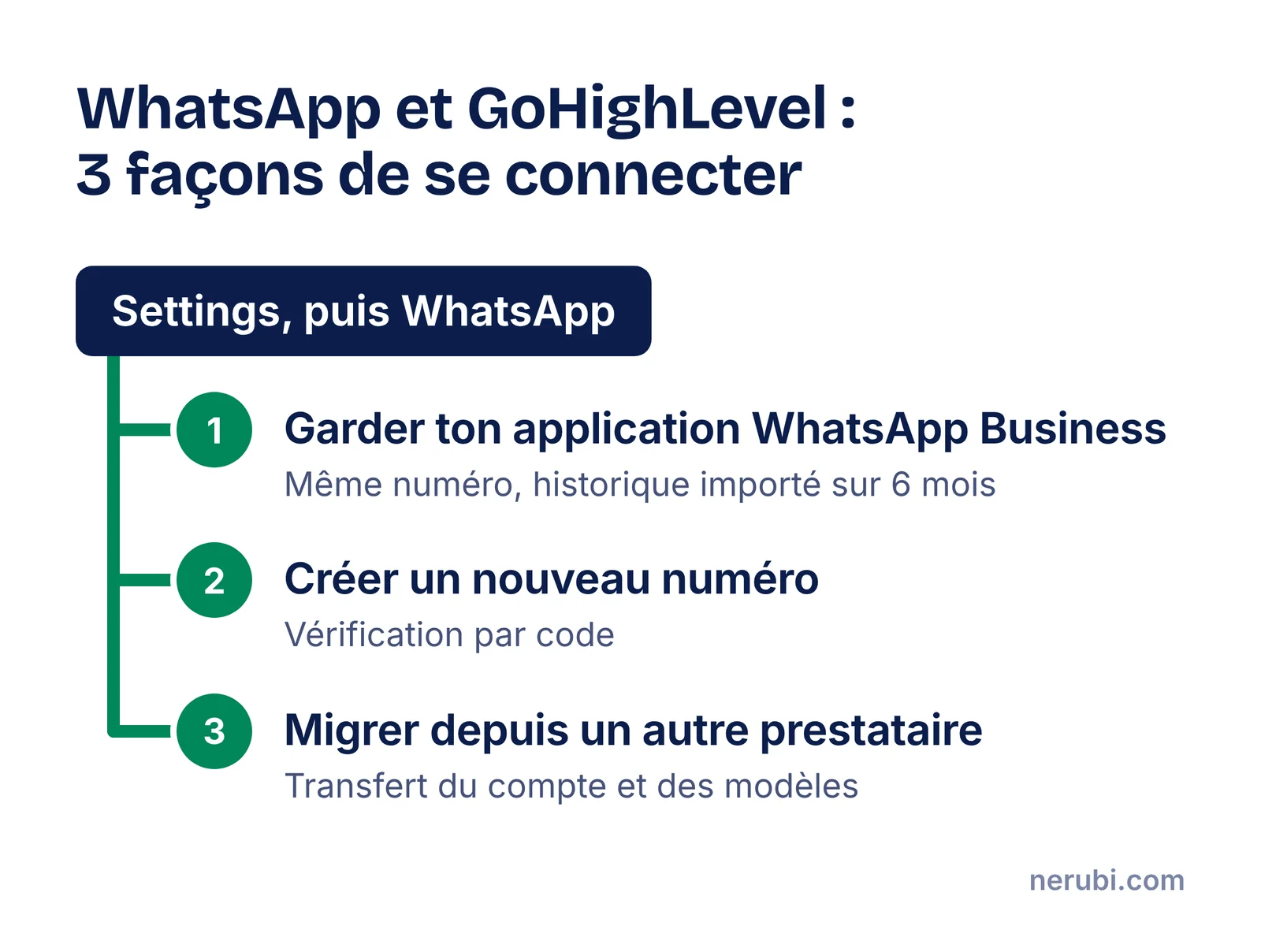
GoHighLevel propose trois chemins, dans Settings, puis WhatsApp.
| Méthode | Pour qui | Ce qu’il faut savoir |
|---|---|---|
| Conserver l’application WhatsApp Business (coexistence) | Tu utilises déjà WhatsApp Business sur ton téléphone | Même numéro des deux côtés, historique importé jusqu’à 6 mois |
| Nouveau numéro | Tu démarres ou tu veux un numéro dédié | Vérification du numéro par code |
| Migration depuis un autre prestataire | Ton numéro est déjà branché sur un autre outil | Tu transfères ton compte et tes modèles |
Les limites de la coexistence
La coexistence est pratique, mais certaines fonctions de l’application sont désactivées une fois le numéro relié :
- les discussions de groupe ;
- les messages éphémères et les messages à vue unique ;
- les listes de diffusion ;
- les appels vocaux et vidéo ;
- le partage de position en direct.
Autres points : les modèles de message ne peuvent être envoyés que depuis GoHighLevel, pas depuis l’application. Ton profil se gère toujours dans l’application. Un seul numéro est possible par compte. Et les appareils associés à ton WhatsApp sont déconnectés au moment de la mise en place.
Si tu utilises beaucoup les groupes ou les appels WhatsApp avec tes clients, prends plutôt un numéro dédié pour GoHighLevel et garde ton numéro actuel tel quel.
Étape 1 : connecter WhatsApp
Avant de commencer, il te faut un compte Meta Business, tes identifiants Facebook et ton téléphone à portée de main.
Méthode 1 : conserver ton application WhatsApp Business
- Mets à jour l’application WhatsApp Business sur ton téléphone.
- Dans GoHighLevel, ouvre Settings, puis WhatsApp, et lance la connexion.
- Choisis Connect a WhatsApp Business App.
- Saisis ton numéro WhatsApp Business et vérifie les informations du compte.
- Un message de Facebook Business arrive dans ton application. Scanne le code QR qu’il contient pour finaliser la connexion.
- Importe tes contacts et ton historique.
- Vérifie le récapitulatif et confirme.
L’historique est importé sur six mois au maximum, en plusieurs vagues. Les fichiers joints ne sont repris que pour les messages des 14 derniers jours. Le code QR expire vite : s’il n’est plus valide, relance l’étape.
Méthode 2 : créer un nouveau numéro
- Dans Settings, puis WhatsApp, choisis Create a new WhatsApp business account.
- Clique sur Continue with Facebook et connecte-toi.
- Saisis le numéro à utiliser et valide-le avec le code reçu.
Si ce numéro est déjà actif sur une application WhatsApp, il faudra d’abord l’en retirer, ou passer par la méthode 1.
Méthode 3 : migrer depuis un autre prestataire
- Choisis Migrating from an existing BSP.
- Sélectionne les éléments à transférer.
- Valide le numéro avec le code reçu.
Étape 2 : comprendre la fenêtre de 24 heures
C’est la règle qui commande tout le reste.
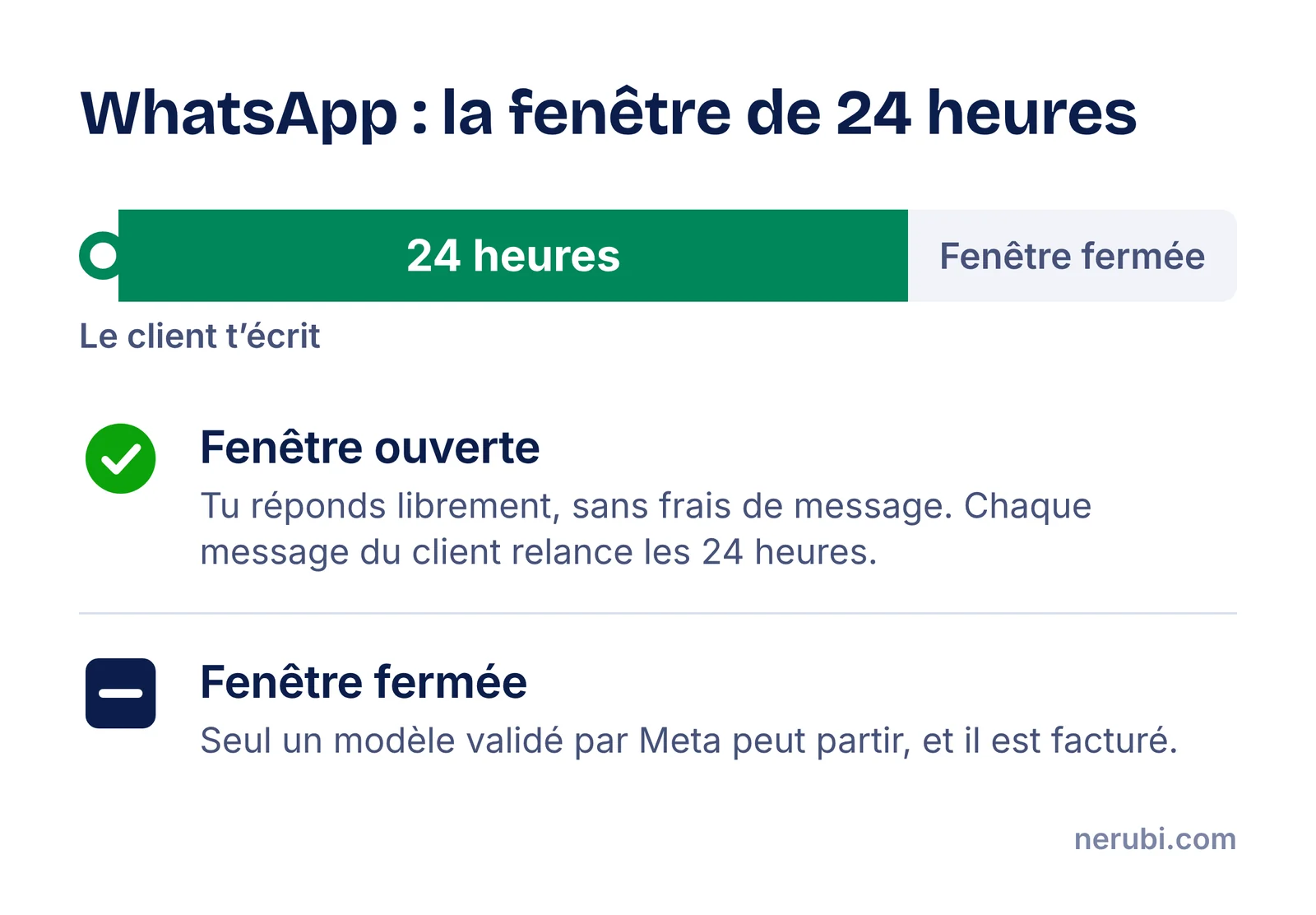
- Quand un client t’écrit, une fenêtre de 24 heures s’ouvre. Pendant ce délai, tu peux lui envoyer des messages libres.
- Chaque nouveau message du client relance les 24 heures.
- Fenêtre fermée, tu ne peux plus écrire librement. Pour reprendre contact, il faut un modèle validé.
- Si le client répond à ton modèle, la fenêtre s’ouvre de nouveau.
Un cas particulier : quand la conversation démarre par une publicité qui ouvre WhatsApp, la fenêtre gratuite dure 72 heures.
Étape 3 : créer tes modèles de message
Un modèle (template) est un message rédigé à l’avance et validé par Meta. Il sert à écrire à quelqu’un en dehors de la fenêtre de 24 heures.
Il existe trois catégories :
| Catégorie | Usage | Exemple |
|---|---|---|
| Utilitaire | Suivi d’une demande ou d’une transaction en cours | Confirmation ou rappel de rendez-vous |
| Marketing | Promotion, relance, information commerciale | Offre du mois, relance de devis |
| Authentification | Code de vérification | Code de connexion |
Les modèles se créent dans les réglages WhatsApp de GoHighLevel, puis partent en validation chez Meta. Le délai de réponse varie : prépare tes modèles quelques jours avant d’en avoir besoin.
Trois modèles à préparer dès le départ. Les numéros entre accolades sont les variables, que GoHighLevel remplit avec les informations du contact.
MODÈLE 1 : accusé de réception (utilitaire)
Bonjour {{1}}, nous avons bien reçu votre demande concernant {{2}}.
Nous revenons vers vous sous 24 heures ouvrées.
MODÈLE 2 : rappel de rendez-vous (utilitaire)
Bonjour {{1}}, un rappel pour votre rendez-vous du {{2}} à {{3}}.
Pour le déplacer, répondez simplement à ce message.
MODÈLE 3 : relance de devis (marketing)
Bonjour {{1}}, avez-vous pu consulter le devis envoyé le {{2}} ?
Je reste disponible si vous avez des questions.
Conseils pour passer la validation : reste factuel, évite les majuscules et les promesses, et choisis la bonne catégorie. Un message promotionnel déclaré comme utilitaire sera refusé ou reclassé.
Étape 4 : construire tes automatisations
Dans les workflows, tout passe par deux actions.
- L’action WhatsApp envoie un message. Tu y choisis le numéro d’envoi, puis soit un modèle, soit un message libre.
- L’action WhatsApp Customer Service Window Check vérifie si la fenêtre de 24 heures est ouverte et crée deux branches : Open et Closed.
La combinaison des deux donne un schéma que tu réutiliseras partout : si la fenêtre est ouverte, message libre ; si elle est fermée, modèle validé.
Automatisation 1 : accusé de réception d’une demande
Objectif : rassurer immédiatement la personne qui vient de remplir ton formulaire.
- Déclencheur : envoi de ton formulaire de contact.
- Action WhatsApp : modèle « accusé de réception ».
- Action : notification interne pour toi ou ton équipe.
Ton formulaire doit comporter une case indiquant que la personne accepte d’être contactée sur WhatsApp.
Automatisation 2 : rappel de rendez-vous
Objectif : réduire les rendez-vous oubliés.
- Déclencheur : prise de rendez-vous dans ton agenda.
- Attente jusqu’à 24 heures avant le rendez-vous.
- Action WhatsApp : modèle « rappel de rendez-vous ».
- Si la personne répond, la conversation arrive dans ton onglet Conversations et la fenêtre de 24 heures s’ouvre.
Automatisation 3 : rappel WhatsApp après un appel manqué
Objectif : ne plus perdre un prospect parce que tu étais occupé.
Cette fonction existe en un clic, sans workflow.
- Ouvre Settings, Phone System, Voice, puis Voicemail & Missed Call TextBack.
- Active Missed Call WhatsApp Back.
- Clique sur Customize pour adapter le message.
- Enregistre et teste avec un vrai appel.
Le message par défaut dit en substance : « Bonjour, ici [nom de l’entreprise], je vois que nous venons de manquer votre appel. Comment puis-je vous aider ? ». Tu peux y insérer ton lien de prise de rendez-vous ou tes horaires.
Cette fonction suppose un numéro de téléphone géré dans GoHighLevel. On explique sa mise en place dans automatiser son standard téléphonique.
Automatisation 4 : relance de devis sans réponse
Objectif : relancer une fois, proprement.
- Déclencheur : le prospect passe à l’étape « Devis envoyé » de ton suivi.
- Attente de 3 jours.
- Condition : s’il a répondu ou si l’étape a changé, on s’arrête.
- Action WhatsApp Customer Service Window Check.
- Branche Open : message libre. Branche Closed : modèle « relance de devis ».
Une seule relance par WhatsApp suffit. Au-delà, passe par e-mail ou par téléphone. Pour l’e-mail, vois automatiser le suivi de ses prospects.
Répondre automatiquement à un mot-clé
Le déclencheur Customer Replied, filtré sur le canal WhatsApp, lance un workflow quand un contact t’écrit. Tu peux le filtrer sur un mot, par exemple « HORAIRES », et répondre par un message libre puisque la fenêtre vient de s’ouvrir.
L’action WhatsApp propose aussi des branches selon ce qui se passe ensuite : message non remis ou absence de réponse dans le délai fixé. Utilise la branche « non remis » pour basculer sur un e-mail ou un SMS.
Consentement : ce que tu dois respecter
WhatsApp est une messagerie personnelle. Les règles sont plus strictes que pour l’e-mail.
- Obtiens un accord explicite avant d’envoyer des messages à ton initiative. Une case dédiée dans tes formulaires est la façon la plus simple.
- Dis ce que la personne va recevoir : rappels de rendez-vous, suivi de sa demande, informations commerciales.
- Permets de se désinscrire facilement. Quand un contact demande d’arrêter, active pour lui le mode « ne pas déranger » sur WhatsApp.
- Limite la fréquence. Meta plafonne le nombre de messages marketing qu’une même personne peut recevoir, et les utilisateurs peuvent bloquer les messages promotionnels d’une entreprise.
Ces principes rejoignent ceux du RGPD pour la prospection. On les détaille, pour l’e-mail, dans récupérer des adresses e-mail avec Instagram.
Les 6 erreurs les plus fréquentes
- Envoyer un message libre fenêtre fermée. Il ne partira pas. Utilise la vérification de fenêtre.
- Classer une promotion en modèle utilitaire. Meta la refusera ou la reclassera.
- Oublier que la coexistence coupe les groupes et les appels. Vérifie tes usages avant de relier ton numéro principal.
- Ne pas choisir le numéro d’envoi dans chaque workflow. Le choix se fait action par action.
- Multiplier les relances marketing. C’est la meilleure façon de se faire bloquer.
- Écrire sans accord préalable. C’est un risque juridique et un risque pour la réputation de ton numéro.
On s’en occupe pour toi ?
La connexion prend moins d’une heure. Ce qui demande de l’expérience, c’est le choix de la méthode, la rédaction de modèles qui passent la validation et l’articulation avec tes autres canaux. Chez Nerubi, on met en place GoHighLevel et ses automatisations pour nos clients. Tu peux réserver un appel.
Questions fréquentes
Combien coûte WhatsApp sur GoHighLevel ?
L’option coûte 10 $ par mois et par sous-compte. S’y ajoutent les messages facturés par Meta : les modèles marketing sont payants à chaque envoi, alors que les réponses envoyées dans les 24 heures suivant un message du client ne sont pas facturées.
Peut-on garder son application WhatsApp Business en utilisant GoHighLevel ?
Oui, grâce à la coexistence. Le même numéro fonctionne dans l’application et dans GoHighLevel. En contrepartie, les groupes, les listes de diffusion, les messages éphémères et les appels ne sont plus disponibles sur ce numéro.
Qu’est-ce que la fenêtre de 24 heures sur WhatsApp ?
C’est le délai pendant lequel une entreprise peut répondre librement à un client après son dernier message. Passé ce délai, seul un modèle de message validé par Meta peut être envoyé.
Qu’est-ce qu’un modèle de message WhatsApp ?
C’est un message rédigé à l’avance et approuvé par Meta, classé en utilitaire, marketing ou authentification. Il permet d’écrire à un contact en dehors de la fenêtre de 24 heures.
Peut-on envoyer des rappels de rendez-vous par WhatsApp ?
Oui. Il faut un modèle utilitaire validé et un workflow déclenché par la prise de rendez-vous, avec une attente jusqu’à la veille.
Faut-il l’accord du client pour lui écrire sur WhatsApp ?
Oui. Tu dois obtenir son accord avant de lui envoyer des messages à ton initiative, lui dire ce qu’il recevra et lui permettre d’arrêter à tout moment.
Sources
- HighLevel, « How to Set Up WhatsApp for a Sub-Account »
- HighLevel, « WhatsApp Coexistence: Feature for Dual-Platform Messaging »
- HighLevel, « WhatsApp - Workflow Integration »
- HighLevel, « Workflow Action - WhatsApp Customer Service Window Check »
- HighLevel, « Upcoming Changes to WhatsApp Business Platform »
- HighLevel, « Missed Call WhatsApp Back — Overview & Setup »
- HighLevel, guide de tarification et services facturés à l’usage
- Blog du Modérateur, chiffres des réseaux sociaux (We Are Social / Meltwater)