Création de sites internet · Publié le · Par Sophian Boughali · 13 min de lecture
GoHighLevel AI Studio : créer ton site en vibe coding, relié à ton CRM (tutoriel)
Réponse rapide. Pour créer un site avec AI Studio, ouvre ton sous-compte GoHighLevel, clique sur AI Studio dans le menu de gauche et décris ton site dans la zone de prompt. Affine-le ensuite par messages, par modifications visuelles ou dans l’éditeur de code. Publie d’abord sur l’adresse de prévisualisation, ajoute ton nom de domaine, puis relie tes formulaires au CRM avec Connect to CRM pour qu’ils déclenchent tes workflows.
En bref
- AI Studio est le constructeur par l’IA de GoHighLevel : il crée des sites, des pages d’atterrissage, des formulaires et des parcours de prise de rendez-vous à partir d’une description.
- Il est ouvert à tous les comptes depuis fin septembre 2026. L’accès des utilisateurs des sous-comptes est désactivé par défaut : il faut l’accorder.
- Depuis début octobre 2026, il gère aussi les paiements, les statistiques de visite et une base de données.
- Son usage est inclus dans les offres AI Employee (50 $ ou 97 $ par mois et par sous-compte) ou facturé à la consommation, en plus de ton abonnement GoHighLevel.
- Les libellés cités sont ceux de l’interface en anglais, d’après la documentation officielle consultée le 11 octobre 2026.
Qu’est-ce que GoHighLevel AI Studio ?
AI Studio est un outil de vibe coding intégré à GoHighLevel. Tu décris en français le site que tu veux, l’IA le construit, et tu l’améliores en discutant avec elle. C’est le même principe que Replit ou Lovable, que nous comparons dans notre guide des meilleurs outils de vibe coding.
Sa différence tient en une phrase : le site vit dans la même plateforme que ton CRM, ton agenda, tes workflows et tes paiements. Un formulaire rempli sur ton site peut créer un contact, lancer une relance et prévenir ton équipe, sans outil intermédiaire.
HighLevel l’a présenté en avril 2026, d’abord dans ses Labs, l’espace où il teste ses nouveautés. Fin septembre, une note de version annonce qu’il est ouvert à tous les comptes. Début octobre, trois briques s’ajoutent : les paiements, les statistiques et une base de données.
Ce que tu peux construire
- un site vitrine de plusieurs pages ;
- une page d’atterrissage pour une offre ou un événement ;
- un formulaire en plusieurs étapes, un questionnaire ou un parcours de réservation sur mesure ;
- une boutique simple, depuis l’ajout des paiements ;
- une petite application avec des comptes utilisateurs, depuis l’ajout de la base de données.
Des modèles sont proposés au démarrage : page d’atterrissage, tableau de bord, boutique en ligne et portfolio.
AI Studio, constructeur classique ou Funnel & Website AI ?
GoHighLevel propose désormais trois façons de créer des pages. Elles ne servent pas aux mêmes choses.
| Outil | Comment tu crées | Idéal pour |
|---|---|---|
| Constructeur classique (Sites) | Glisser-déposer de blocs | Tunnels de vente standards, modifications fines sans IA |
| Funnel & Website AI | Une description génère une page dans le constructeur classique | Aller vite tout en restant dans l’outil habituel |
| AI Studio | Conversation avec l’IA, code modifiable | Sites et pages sur mesure, interactions avancées |
Point important : un projet créé dans AI Studio ne peut pas être transféré dans le constructeur classique. Choisis l’outil avant de commencer. Pour un tunnel de vente, notre article créer un tunnel de vente avec l’IA dans GoHighLevel détaille quand préférer l’un ou l’autre.
Combien coûte AI Studio ?
AI Studio n’a pas d’abonnement propre. Son usage passe par les offres d’IA de GoHighLevel, en plus de ton abonnement à la plateforme.
| Offre (par sous-compte) | Prix mensuel | Usage d’AI Studio |
|---|---|---|
| AI Employee Growth | 50 $ | Usage inclus |
| AI Employee Unlimited | 97 $ | Trois fois l’usage de Growth |
| Pay-Per-Use | Pas d’abonnement | Facturé au coût des jetons consommés |
L’usage inclus se mesure par fenêtres de cinq heures. Si tu atteins la limite, tu attends la fenêtre suivante ou tu passes à l’offre supérieure.
Deux coûts peuvent s’ajouter. La base de données d’AI Studio Cloud démarre avec une taille gratuite, puis les tailles supérieures sont facturées à l’heure, et le stockage de fichiers à l’usage. Les paiements, eux, passent par ton prestataire habituel, avec ses propres frais.
Ces tarifs sont ceux affichés début octobre 2026. Vérifie-les dans ton compte avant de t’engager : HighLevel les fait évoluer régulièrement. Pour une vue d’ensemble, vois combien coûte GoHighLevel en France. Et si tu cherches d’abord une solution sans abonnement, vois notre guide pour créer un site gratuitement avec l’IA.
Étape 1 : activer l’accès à AI Studio
Depuis l’ouverture à tous, les droits d’accès à AI Studio sont désactivés par défaut pour les utilisateurs et administrateurs des sous-comptes. Seuls ceux qui l’utilisaient déjà dans les Labs l’ont gardé.
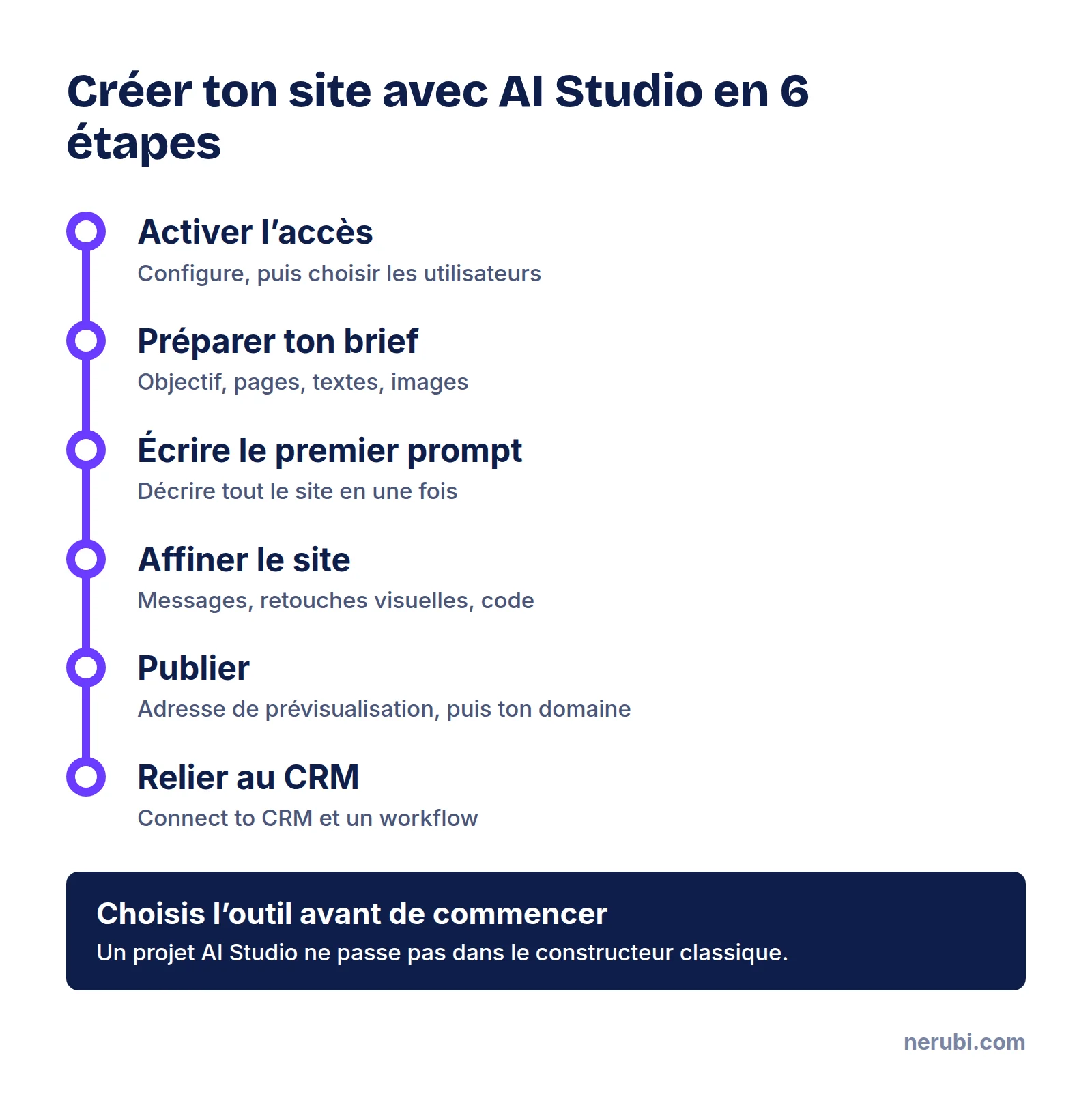
- Connecte-toi avec un compte propriétaire, administrateur ou utilisateur d’agence avec droits d’écriture.
- Sur la page d’accueil, un bandeau signale les sous-comptes où des personnes n’ont pas encore accès à AI Studio.
- Ouvre Configure, recherche ou sélectionne les utilisateurs, puis confirme.
- Tu peux donner l’accès à tout le monde ou à quelques personnes seulement. La mise en place prend généralement quelques minutes.
Ouvre ensuite le sous-compte concerné : AI Studio apparaît dans le menu de gauche. L’accueil propose quatre onglets : Recently Viewed, My Projects, Starred et Templates.
Étape 2 : préparer ton brief
Le premier prompt décide de la moitié du résultat. Avant d’ouvrir AI Studio, prends vingt minutes pour écrire ton brief. Tu consommeras moins d’usage en allers-retours.
Un bon brief répond à six questions : qui tu es, à qui tu t’adresses, ce que le visiteur doit faire, quelles pages il faut, quel ton employer et à quoi le site doit ressembler.
BRIEF DU SITE

Activité : [ex. cabinet de kinésithérapie à Nantes, 3 praticiens]
Clients visés : [ex. sportifs amateurs et personnes de plus de 50 ans]
Action principale attendue : [ex. prendre rendez-vous en ligne]
Action secondaire : [ex. appeler le cabinet]

Pages :
1. Accueil : promesse, 3 services, avis, bouton de rendez-vous
2. Services : une section par service, avec durée et tarif
3. L'équipe : photo, parcours et spécialité de chaque praticien
4. Contact : formulaire, adresse, horaires, plan d'accès
5. Mentions légales et politique de confidentialité

Ton : rassurant, simple, vouvoiement
Couleurs : bleu nuit et blanc, une couleur d'accent verte
Inspiration : [colle l'adresse d'un site que tu aimes]
À ne pas faire : pas de faux avis, pas de chiffres inventés
Pour aller plus loin, nos prompts de vibe coding à copier-coller fonctionnent aussi dans AI Studio.
Étape 3 : écrire le premier prompt
Dans la zone de prompt de l’accueil, décris ce que tu veux construire. Tu peux joindre des fichiers, des images ou l’adresse d’un site existant comme source d’inspiration pour la mise en page ou le style.
Si ta demande est large, AI Studio peut te poser des questions guidées sur la palette de couleurs, la typographie, la mise en page et l’objectif de conversion. Tu peux en passer une, ou toutes avec Skip all. Réponds-y plutôt : c’est ton brief qui s’affine.
Voici un premier prompt à adapter :
Crée le site vitrine décrit dans le brief ci-dessous.

Contraintes :
- Commence par la page d'accueil et le menu complet, puis arrête-toi pour que je valide.
- Le site doit être parfaitement lisible sur téléphone.
- Chaque page a un seul titre principal et des sous-titres clairs.
- N'invente aucun avis, chiffre ou nom de client : laisse des zones à remplir.
- Le bouton principal de chaque page mène au formulaire de rendez-vous.

[colle ton brief ici]
Une précaution : quand tu donnes l’adresse d’un site existant, AI Studio s’en sert comme point de départ pour la structure et le style, pas comme copie exacte. Ne reprends jamais les textes ou les images d’un autre site.
Étape 4 : affiner ton site
Une fois la première version générée, tu disposes de trois moyens pour l’améliorer.
| Ce que tu veux changer | Le bon outil |
|---|---|
| Un texte, une couleur, une image | Visual Edits, en cliquant directement sur l’élément |
| La structure d’une page, une nouvelle section | Un message dans la conversation |
| Un détail précis que l’IA ne comprend pas | L’éditeur de code, avec le bouton Code |
Une modification à la fois
La règle qui évite la plupart des problèmes : un message, une modification. Vérifie le résultat dans l’aperçu avant de passer à la suivante. Chaque changement fait par l’IA crée une version, que tu peux consulter ou restaurer dans Version History.
Si une modification casse quelque chose, ne demande pas de réparer la réparation. Reviens à la version précédente et reformule ta demande en précisant ce qu’il ne faut pas toucher. C’est la même méthode que dans notre tutoriel pour créer un site avec Replit.
L’éditeur de code
Le bouton Code ouvre l’arborescence des fichiers du projet. Tu peux y modifier un texte, un style ou un composant à la main. Deux réflexes :
- l’éditeur n’enregistre pas automatiquement : clique sur Save, sinon tes changements sont perdus ;
- chaque enregistrement crée une version, visible avec l’icône d’horloge en haut du constructeur.
Si la construction échoue, un message Build unsuccessful apparaît dans la conversation. Clique sur Details pour lire l’erreur, puis sur Try to fix pour que l’IA tente la correction.
Étape 5 : publier et connecter ton domaine
La publication se fait en deux temps.
- Clique sur Publish en haut à droite. Ton site est publié sur une adresse de prévisualisation.
- Une fois cette première publication faite, clique sur Add Custom Domain et saisis ton nom de domaine.
- Si les DNS de ton domaine ne sont pas gérés dans HighLevel, ajoute chez ton bureau d’enregistrement les enregistrements affichés, puis clique sur Verify DNS.
- Clique sur Set as primary pour faire de ce domaine l’adresse principale. Les autres adresses reliées redirigent vers elle.
Retiens aussi ceci : tes modifications restent en brouillon tant que tu ne republies pas.
Les réglages de référencement
Un site doit être lisible par les moteurs de recherche et par les assistants IA, dont les robots n’exécutent pas tous le JavaScript. AI Studio prévoit plusieurs réglages pour cela.
- Le rendu côté serveur. Les nouveaux projets utilisent une architecture qui génère le HTML de chaque page sur le serveur. Les anciens projets doivent être migrés pour en profiter.
- Le pré-rendu pour les robots. Dans More, puis SEO & AI search, clique sur Enable et republie. Cette option exige un domaine personnalisé défini comme principal, et couvre jusqu’à 150 pages par site.
- Le sitemap. Dans le même menu, Generate sitemap fournit un prompt à coller dans la conversation. Publie, puis déclare le sitemap dans Google Search Console.
- Les aperçus de partage. Improve social preview content fournit un prompt pour donner à chaque page son titre, sa description et son image de partage.
Les données structurées ne sont pas ajoutées automatiquement : demande-les à l’IA si tu en as besoin. Et vérifie toujours le résultat sur la page en ligne : titre, description, titres de section, adresse canonique.
Étape 6 : relier tes formulaires au CRM
C’est l’étape qui fait d’AI Studio un outil de prospection. Les formulaires et les calendriers d’un projet ne sont pas reliés automatiquement à tes données : il faut les connecter.
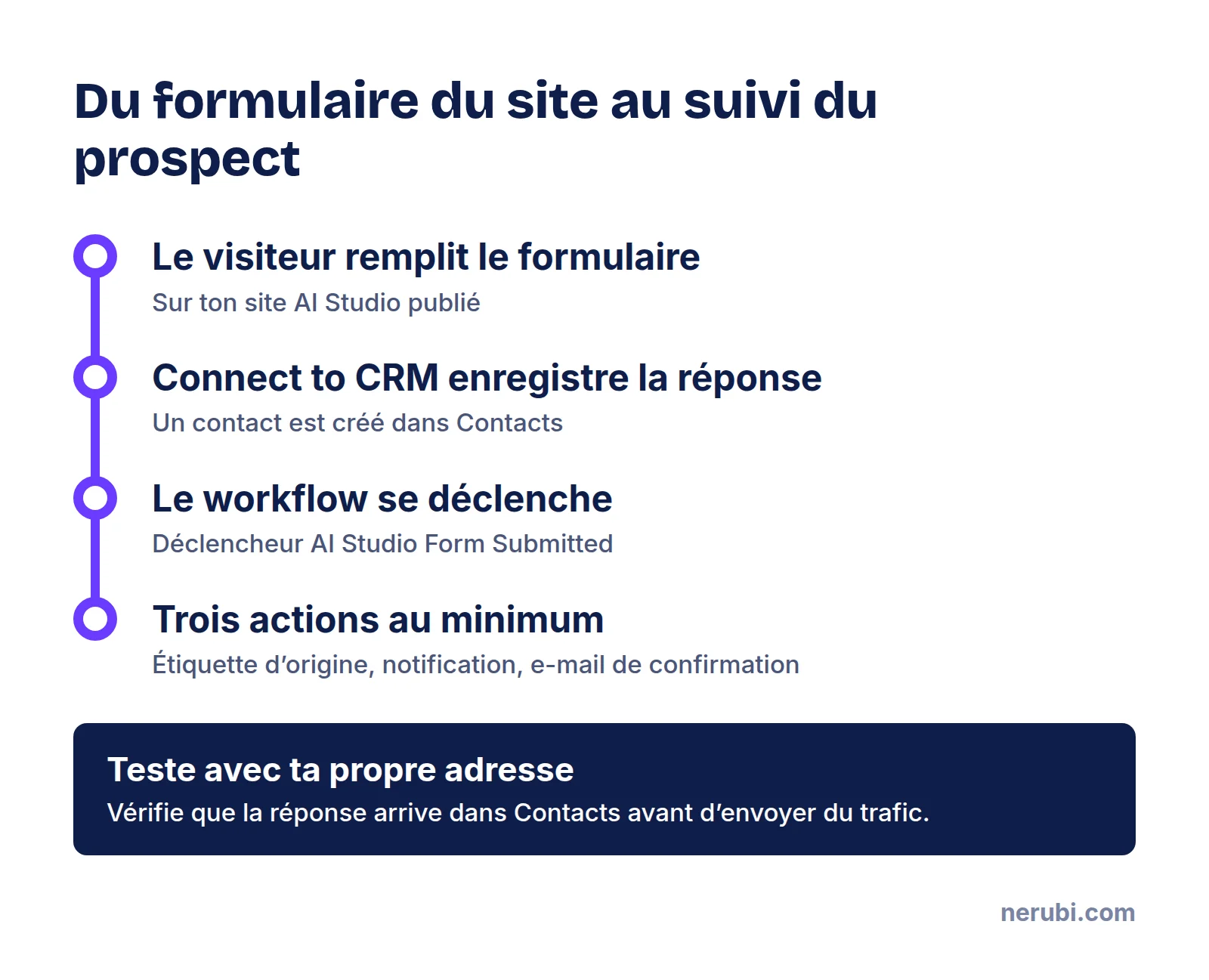
- Lance la connexion Connect to CRM pour ton formulaire. Elle crée le lien qui enregistre les contacts et leurs réponses.
- Remplis le formulaire depuis le site publié, avec une adresse de test.
- Vérifie que la réponse apparaît dans Contacts, ou dans Sites, puis Forms, Submissions et External Forms.
- Crée un workflow avec le déclencheur AI Studio Form Submitted. Le déclencheur External Tracking Event avec l’événement « Form submission » fonctionne aussi.
Dans ce workflow, ajoute au minimum une étiquette pour connaître l’origine du contact, une notification à ton équipe et un e-mail de confirmation. Pour la suite, notre article sur la séquence d’e-mails de suivi des prospects te donne une séquence prête à adapter.
N’oublie pas la case de consentement si tu comptes envoyer des e-mails commerciaux : non cochée par défaut, avec un texte clair. Les règles sont détaillées dans notre article pour récupérer des adresses e-mail avec Instagram.
Suivre les visites et les demandes
Depuis le 8 octobre 2026, chaque site AI Studio publié mesure ses visites, sans code de suivi à installer.
- More, puis Analytics et Overview : pages vues, visiteurs uniques, inscriptions et taux d’inscription.
- More, puis Analytics et Form Submissions : chaque demande reçue, reliée à son contact.
- Sites, puis Analytics et AI Studio : la comparaison entre tes sites.
- Dans la fiche d’un contact, l’onglet Activity montre les pages qu’il a vues avant de remplir le formulaire.
Si tes formulaires ont été connectés avant cette nouveauté, demande à l’IA de « reconnect form tracking », puis republie. Pour relier ces données à tes campagnes, vois notre guide du tracking sur GoHighLevel.
Aller plus loin : paiements et base de données
Encaisser des paiements
Depuis début octobre 2026, un projet AI Studio peut vendre avec le système de paiement de GoHighLevel.
- Dans le projet, ouvre More, puis Payments, et active les paiements.
- Choisis entre le mode test et le mode réel.
- Sélectionne les produits de ton catalogue que le site peut vendre.
- Demande à l’IA « add payments » et approuve la carte de connexion qu’elle affiche. Elle construit la boutique et la page de paiement.
La saisie de la carte se fait sur la page de paiement de la plateforme, pas dans le code de ton site. Les codes promo, les abonnements et les ventes additionnelles en un clic sont pris en charge. Cette fonction ne marche qu’avec les projets récents : un ancien projet doit d’abord être migré.
Ajouter une base de données
AI Studio Cloud ajoute à un projet une base de données, des comptes utilisateurs et un stockage de fichiers. Active-le dans More, puis Cloud, onglet Overview. Dans sa première version, la connexion des utilisateurs se fait uniquement par e-mail et mot de passe.
C’est utile pour un espace client simple ou un outil interne. Mais dès que tu stockes des données personnelles, la sécurité devient ton sujet : relis notre article sur les dangers du vibe coding avant de mettre en ligne.
Les limites à connaître
- Pas de retour vers le constructeur classique. Un projet AI Studio reste dans AI Studio.
- Un point de départ, pas une copie. Les reproductions à partir d’une adresse ou d’une image donnent une base de travail.
- Les nouveautés exigent un projet récent. Paiements et base de données ne fonctionnent qu’avec la nouvelle architecture.
- Le pré-rendu exige ton propre domaine. Sans domaine personnalisé principal, les robots reçoivent la version JavaScript.
- Un usage plafonné. Les fenêtres de cinq heures limitent les longues sessions sur l’offre Growth.
- La sécurité reste à vérifier. Comme avec tout outil de vibe coding, relis les formulaires, les accès et les données collectées.
AI Studio ou Replit ?
Les deux outils construisent un site par la conversation. AI Studio l’emporte quand ton site doit alimenter ton CRM, tes relances et tes paiements GoHighLevel. Replit garde l’avantage pour une application sur mesure, avec plus de liberté technique. Nous détaillons ce choix dans Replit ou AI Studio : lequel choisir pour ton site ?.
On le construit avec toi ?
Chez Nerubi, on construit des sites reliés à GoHighLevel, avec les formulaires, les relances et le suivi déjà branchés. Tu peux remplir le cahier des charges ou réserver un appel.
Questions fréquentes
AI Studio est-il gratuit ?
Non. Son usage est inclus dans les offres AI Employee, à 50 $ ou 97 $ par mois et par sous-compte, ou facturé au coût des jetons consommés. Ces offres s’ajoutent à l’abonnement GoHighLevel. Seule la plus petite taille de base de données d’AI Studio Cloud est gratuite.
Peut-on utiliser son propre nom de domaine ?
Oui. Publie d’abord le site sur l’adresse de prévisualisation, puis clique sur Add Custom Domain. Ajoute les enregistrements DNS indiqués, clique sur Verify DNS, puis sur Set as primary.
Les formulaires d’AI Studio alimentent-ils le CRM ?
Oui, une fois connectés avec Connect to CRM. Chaque envoi crée ou met à jour un contact, et peut lancer un workflow grâce au déclencheur AI Studio Form Submitted.
Un site créé avec AI Studio est-il bien référencé ?
Il peut l’être. Les nouveaux projets sont rendus côté serveur, et le pré-rendu pour les robots s’active dans More, puis SEO & AI search, avec un domaine personnalisé. Le référencement dépend ensuite de ton contenu : pages utiles, textes précis, liens et avis.
Peut-on transférer un projet AI Studio dans le constructeur de sites classique ?
Non. La documentation de HighLevel précise que les projets AI Studio ne peuvent pas être copiés dans les constructeurs Funnels ou Websites. Choisis l’outil avant de commencer.
Peut-on vendre en ligne avec AI Studio ?
Oui, depuis début octobre 2026. Le site utilise les paiements de GoHighLevel, avec ton catalogue de produits, les codes promo, les abonnements et les ventes additionnelles en un clic. Seuls les projets construits sur la nouvelle architecture sont concernés.
Sources
- HighLevel, « AI Studio in HighLevel: Build Faster With AI »
- HighLevel, « AI Studio Live for All »
- HighLevel, présentation d’AI Studio (avril 2026)
- HighLevel, « AI Studio Code Editor in HighLevel »
- HighLevel, « Advanced SEO Support in AI Studio »
- HighLevel, « AI Studio: SSR, Server Functions & Secrets »
- HighLevel, « AI Studio - Analytics & Submissions for your sites »
- HighLevel, « AI Studio: Sell Products and Accept Payments »
- HighLevel, « AI Studio Cloud: A Built-In Backend for Your Apps »
- HighLevel, tarifs des produits d’IA
- Vercel, « The rise of the AI crawler »