Automatisation · Publié le · Par Sophian Boughali · 9 min de lecture
Créer une automatisation GoHighLevel en la décrivant à l'IA : le tutoriel (Workflow AI et Ask AI)
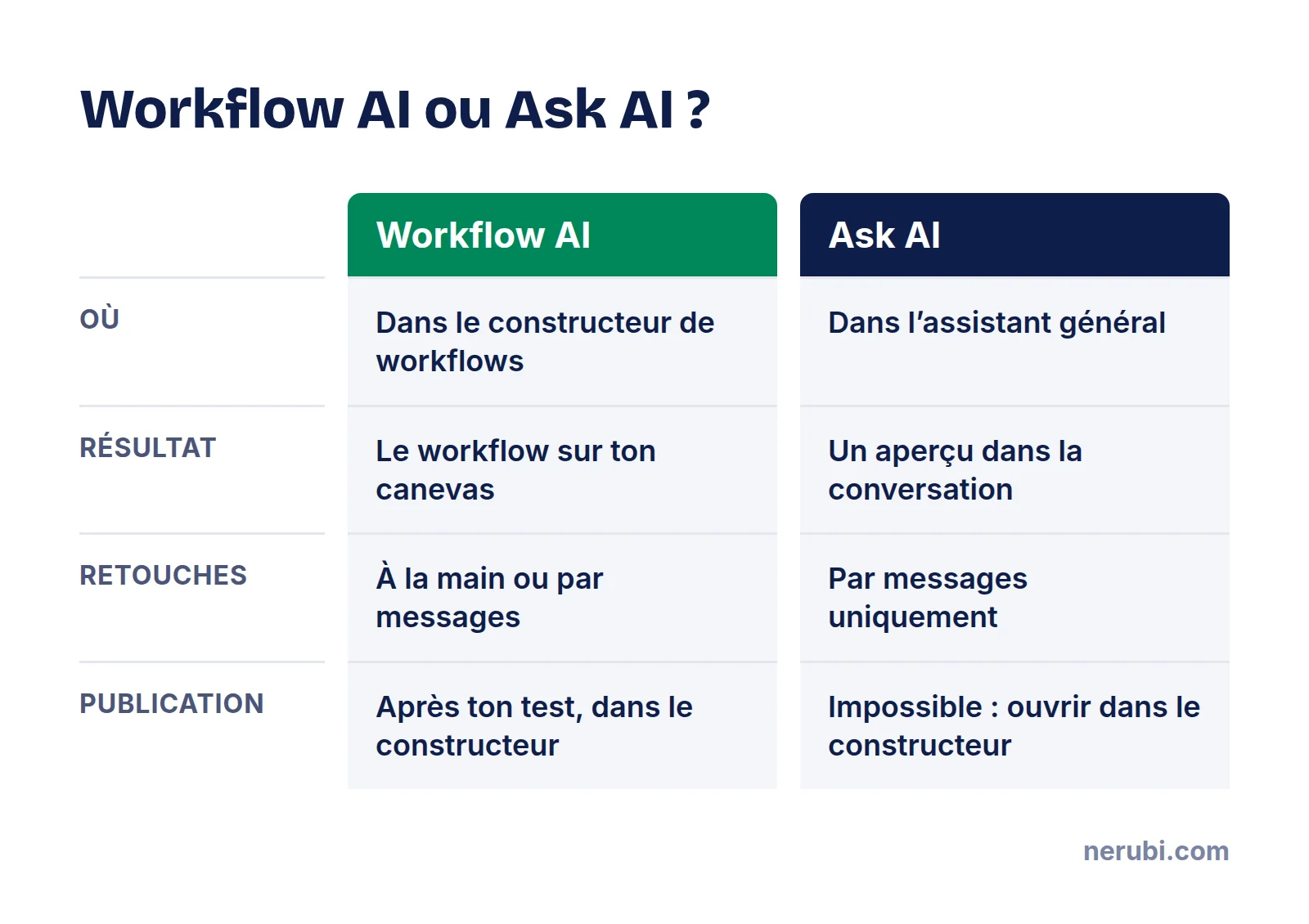
Réponse rapide. Dans GoHighLevel, tu peux décrire une automatisation en langage courant et laisser l’IA construire le workflow : dans le constructeur de workflows avec l’assistant Workflow AI, ou depuis Ask AI, qui affiche un aperçu avant d’ouvrir le workflow dans le constructeur. Rien n’est publié automatiquement : tu vérifies chaque déclencheur et chaque action, tu testes avec un contact fictif, puis tu publies. La création de workflows par l’IA est gratuite dans des limites quotidiennes.
En bref
- Deux portes d’entrée : l’assistant Workflow AI, dans le constructeur, et Ask AI, l’assistant général de GoHighLevel, qui sait construire des workflows depuis septembre 2026.
- Chaque version produite par l’IA est conservée et peut être restaurée.
- L’IA ne connaît pas tes règles commerciales : la qualité du workflow dépend de la précision de ta description.
- Les actions d’IA dites premium, comme AI Decision Maker, sont facturées à chaque exécution.
- Les libellés cités sont ceux de l’interface en anglais, d’après la documentation officielle consultée le 11 octobre 2026.
Ce que l’IA sait faire dans les workflows
Un workflow GoHighLevel se compose d’un déclencheur (ce qui lance l’automatisation), d’actions (ce qu’elle fait), de conditions et d’attentes. Le construire à la main demande de connaître des dizaines de déclencheurs et d’actions. L’IA te permet de partir de l’intention.
Concrètement, elle peut :
- générer un workflow complet à partir d’une description ;
- modifier un workflow existant à ta demande ;
- expliquer ce que fait chaque étape ;
- garder chaque version, pour revenir en arrière.
Elle ne remplace pas ta vérification. Elle peut choisir un déclencheur proche de ton intention sans être le bon, oublier une condition de sortie ou laisser un délai par défaut. C’est pourquoi rien n’est publié sans toi.
Écrire une bonne description : la méthode en six points
Une description vague donne un workflow vague. Avant d’écrire, réponds à ces six questions :
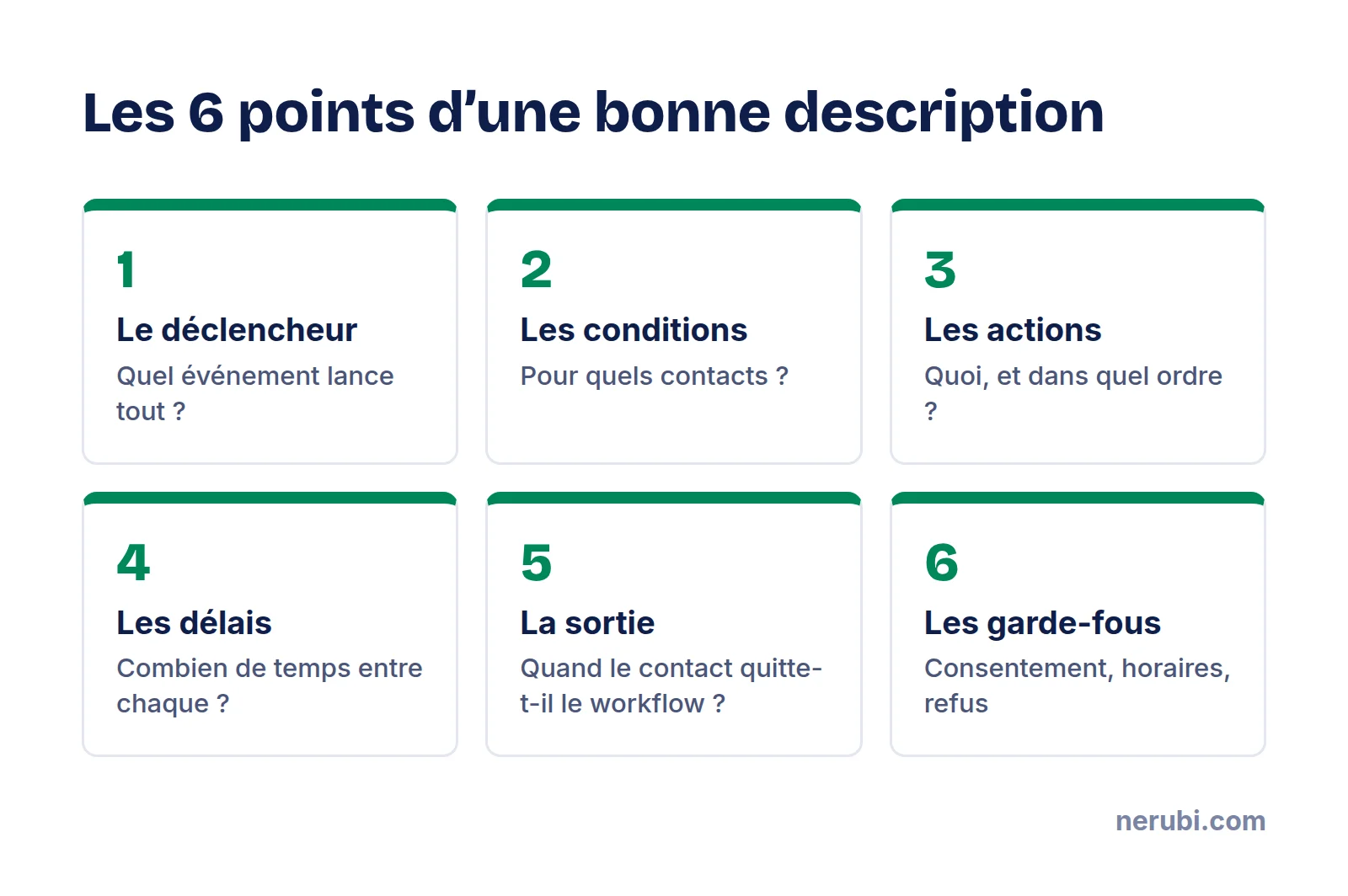
- Le déclencheur : quel événement lance l’automatisation ? Un formulaire envoyé, un rendez-vous pris, une étape de vente modifiée.
- Les conditions : pour quels contacts ? Une étiquette, une source, une case cochée.
- Les actions : quels messages, quelles tâches, quelles étiquettes, dans quel ordre ?
- Les délais : combien de temps entre chaque action ?
- La sortie : quand le contact doit-il quitter le workflow ? Une réponse, un achat, un rendez-vous pris.
- Les garde-fous : consentement, horaires d’envoi, blocage des contacts qui ont demandé à ne plus être contactés.
Voici un modèle à remplir :
Crée un workflow GoHighLevel.

Déclencheur : [événement précis]
Filtre : [seulement les contacts qui...]
Étapes :
1. [action] immédiatement
2. Attendre [durée]
3. [action]
4. ...
Sortie : retirer le contact du workflow si [événement]
Réglages : n'envoyer les messages qu'en semaine, de [heure] à [heure].
Ne contacter par SMS que les contacts qui ont l'étiquette [étiquette de consentement].
Écris les textes des messages en français, en vouvoyant, en 3 phrases maximum.
Tutoriel 1 : construire un workflow avec Workflow AI
- Ouvre Automation, puis Workflows, et crée un nouveau workflow.
- Ouvre l’assistant IA du constructeur et colle ta description.
- L’IA génère le workflow et affiche une carte de résultat dans la conversation. Le workflow apparaît sur ton canevas.
- Clique sur chaque étape pour vérifier son réglage : déclencheur, filtres, contenu des messages, délais.
- Demande les corrections dans la conversation, une à la fois : « remplace l’attente de 1 jour par 3 jours », « ajoute une sortie si le contact répond ».
- Si une modification ne te convient pas, ouvre le menu à trois points de la carte précédente et choisis Restore this version. Les versions plus récentes ne sont pas supprimées.
- Si l’enregistrement automatique est désactivé sur ton compte, une mention Unsaved apparaît sur la carte : enregistre manuellement pour garder la version.
Tutoriel 2 : passer par Ask AI
Ask AI est l’assistant général de GoHighLevel. Il s’ouvre avec son icône dans la barre du haut, ou en plein écran depuis le menu de gauche, avec New chat pour une nouvelle conversation. Depuis septembre 2026, il peut faire appel à l’assistant Workflow AI.
- Ouvre une nouvelle conversation dans Ask AI et colle ta description.
- Le workflow s’affiche dans un panneau d’aperçu, avec toute sa structure.
- Clique sur un déclencheur ou une action pour voir son réglage.
- Demande les modifications dans la conversation : l’aperçu se met à jour.
- Quand le workflow te convient, ouvre-le dans le constructeur avec le lien proposé. C’est là que tu fais le test final, puis que tu publies.
Deux limites : on ne peut pas modifier le workflow à la main dans Ask AI, et rien n’y est publié. La documentation générale d’Ask AI, datée du 18 septembre, présente encore les workflows comme consultables seulement : si l’option n’apparaît pas dans ton compte, passe par le constructeur.
Pour les utilisateurs des sous-comptes, Ask AI est disponible avec les formules d’IA : paiement à l’usage, AI Employee Growth à 50 $ ou Unlimited à 97 $ par mois. Le détail des coûts est dans notre article sur le prix de GoHighLevel en France.
Tester avant de publier
Un workflow mal réglé peut envoyer le mauvais message à des centaines de contacts. Prends dix minutes pour le tester.
- Relis les réglages du workflow. L’option Stop on Response arrête le workflow quand le contact répond à un de ses messages. Allow Re-entry décide si un contact peut le parcourir plusieurs fois. Time Window limite les envois à certaines heures et certains jours.
- Crée un contact de test avec ton adresse e-mail et ton numéro.
- Déclenche le workflow avec ce contact, par exemple en remplissant le formulaire.
- Réduis temporairement les attentes à une minute pour voir défiler toutes les étapes, puis remets les vraies durées.
- Consulte l’historique d’exécution du workflow pour vérifier le chemin suivi par le contact.
- Publie, puis surveille les premiers contacts réels.
Cinq descriptions à copier
Adapte les éléments entre crochets à ton activité.
1. Relancer un devis sans réponse
Crée un workflow GoHighLevel.
Déclencheur : une opportunité passe à l'étape « Devis envoyé » du pipeline [nom].
Étapes :
1. Attendre 3 jours.
2. Envoyer un e-mail court qui demande si le devis a bien été reçu et propose un appel.
3. Attendre 4 jours.
4. Créer une tâche d'appel pour le propriétaire de l'opportunité.
Sortie : retirer le contact si l'opportunité change d'étape ou s'il répond.
2. Confirmer et rappeler un rendez-vous
Crée un workflow GoHighLevel.
Déclencheur : rendez-vous réservé sur le calendrier [nom].
Étapes :
1. Envoyer immédiatement un e-mail de confirmation avec la date, l'heure et l'adresse.
2. Attendre jusqu'à 24 heures avant le rendez-vous, puis envoyer un e-mail de rappel
   avec un lien pour le déplacer.
3. Attendre jusqu'à 2 heures avant le rendez-vous, puis envoyer un SMS de rappel.
Sortie : retirer le contact si le rendez-vous est annulé.
3. Demander un avis après une prestation
Crée un workflow GoHighLevel.
Déclencheur : une opportunité passe à l'étape « Gagnée ».
Étapes :
1. Attendre 2 jours.
2. Envoyer un e-mail qui remercie le client et l'invite à laisser un avis Google,
   avec le lien [lien].
3. Attendre 5 jours.
4. Si le contact n'a pas cliqué, envoyer un seul rappel.
Sortie : retirer le contact s'il répond.
Envoie cette demande à tous tes clients, pas seulement à ceux que tu juges satisfaits. Le règlement de Google interdit de solliciter les avis positifs de façon sélective, comme d’offrir un avantage en échange d’un avis.
4. Récupérer un rendez-vous manqué
Crée un workflow GoHighLevel.
Déclencheur : le statut d'un rendez-vous passe à « No show ».
Étapes :
1. Envoyer immédiatement un e-mail bienveillant avec un lien pour reprogrammer.
2. Attendre 1 jour.
3. Si aucun nouveau rendez-vous n'est pris, créer une tâche d'appel pour l'équipe.
Sortie : retirer le contact dès qu'un nouveau rendez-vous est réservé.
5. Accueillir un nouveau contact
Crée un workflow GoHighLevel.
Déclencheur : formulaire [nom] envoyé.
Étapes :
1. Ajouter l'étiquette « source-site ».
2. Créer une opportunité à l'étape « Nouveau contact » du pipeline [nom].
3. Envoyer une notification à [nom de l'utilisateur].
4. Envoyer un e-mail de bienvenue qui confirme la bonne réception de la demande.
5. Si la case de consentement marketing est cochée, ajouter l'étiquette « newsletter ».
Pour la suite de ce dernier workflow, notre article sur la séquence d’e-mails de suivi des prospects propose cinq e-mails prêts à adapter. Et si tu appelles tes contacts, respecte les règles du démarchage téléphonique depuis le 11 août 2026.
Aller plus loin : laisser l’IA décider d’une branche
L’action AI Decision Maker, dans les AI Actions du constructeur, répartit les contacts entre plusieurs branches selon une consigne écrite en langage courant, au lieu de règles « si, alors ». Un exemple utile : classer les formulaires reçus en spam ou en vraies demandes, et ne créer une opportunité que pour les vraies.
Tu décris la règle dans Instructions, tu ajoutes le contexte utile dans Additional Context, et tu crées une branche par cas avec + New Branch. Une branche par défaut accueille les contacts qui ne correspondent à aucun cas. Cette action est premium : chaque exécution est facturée.
Les erreurs à éviter
- Publier sans relire. L’IA peut choisir un déclencheur voisin du bon.
- Oublier la sortie. Un client qui a déjà répondu continue de recevoir des relances.
- Envoyer des SMS commerciaux sans consentement. Ajoute la condition dans ta description.
- Laisser l’IA écrire des promesses. Relis le texte de chaque message.
- Empiler les modifications. Une demande à la fois, et restaure la version précédente si besoin.
- Ne pas tester les délais. Un « 1 jour » laissé par défaut peut tout décaler.
On les construit avec toi ?
Chez Nerubi, on conçoit et on teste des workflows GoHighLevel pour nos clients, de la prise de contact jusqu’à l’avis client. Tu peux réserver un appel.
Questions fréquentes
L’IA de GoHighLevel peut-elle créer un workflow toute seule ?
Elle peut générer un workflow complet à partir d’une description, dans le constructeur ou depuis Ask AI. Mais elle ne le publie pas : c’est toi qui vérifies, testes et publies.
Est-ce payant ?
La création de workflows avec l’IA est gratuite dans des limites quotidiennes. Ask AI demande, pour les utilisateurs des sous-comptes, une formule d’IA : à l’usage, 50 $ ou 97 $ par mois. Les actions d’IA premium, comme AI Decision Maker, sont facturées à chaque exécution.
Peut-on écrire sa description en français ?
La documentation de HighLevel ne précise pas les langues prises en charge, et ses exemples sont en anglais. Si le résultat te paraît approximatif, écris la structure du workflow en anglais et garde les textes des messages en français.
Que faire si l’IA se trompe ?
Demande une correction précise dans la conversation, ou restaure la version précédente avec Restore this version. Tu peux aussi corriger l’étape à la main dans le constructeur.
Faut-il passer par Ask AI ou par Workflow AI ?
Workflow AI, dans le constructeur, si tu veux voir le workflow se construire sur ton canevas. Ask AI si tu préfères décrire ton besoin sans ouvrir le constructeur, puis y passer pour le test et la publication.
L’IA peut-elle publier le workflow ?
Non. La publication se fait toujours dans le constructeur de workflows, après un test final. C’est une sécurité voulue par HighLevel.
Sources
- HighLevel, « Workflow AI Builder now available inside Ask AI as well »
- HighLevel, « Version History in AI Builder »
- HighLevel, présentation d’Ask AI et de ses capacités
- HighLevel, « How to Use Workflow AI Decision Maker in HighLevel »
- HighLevel, outils d’IA : fonctions, usages et tarifs
- HighLevel, « Workflow Settings Overview »
- Google, règlement sur les contenus publiés par les utilisateurs (manipulation des avis)